






前言:
Claude Desktop 是 Anthropic 官方推出的桌面客户端,支持 Windows / macOS 系统,相比网页版具有更稳定的会话、原生剪贴板支持、MCP 工具调用等优势。本文将带大家完成 Claude 桌面客户端的下载、安装、登录 的全流程
一、下载
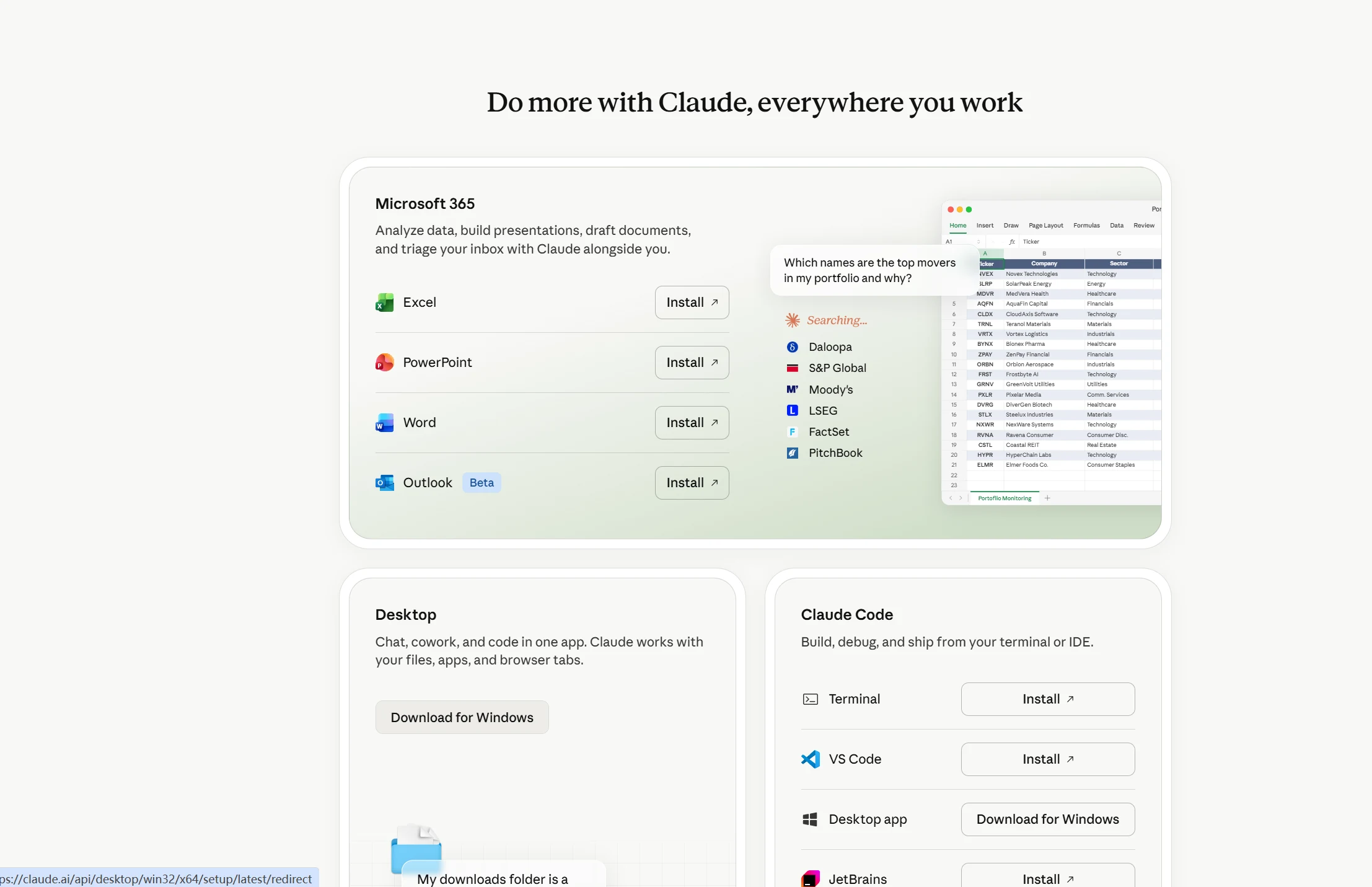
下载方式一:官网 claude.ai
点击官网 claude.ai , 点击 Download 下载
下载方式二:本站【Windows版】
二、安装
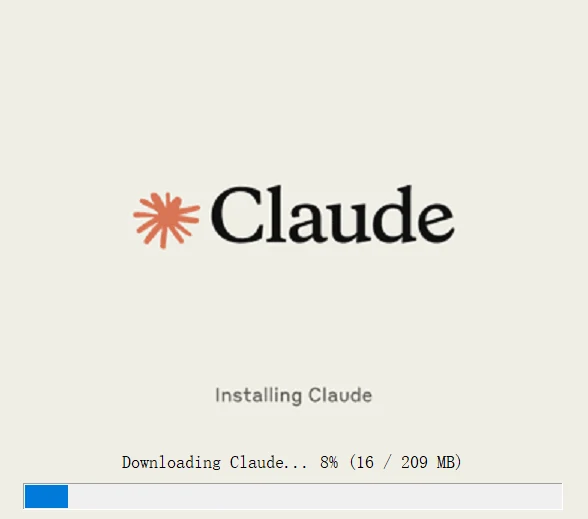
打开下载文件后双击开始安装

三、登录
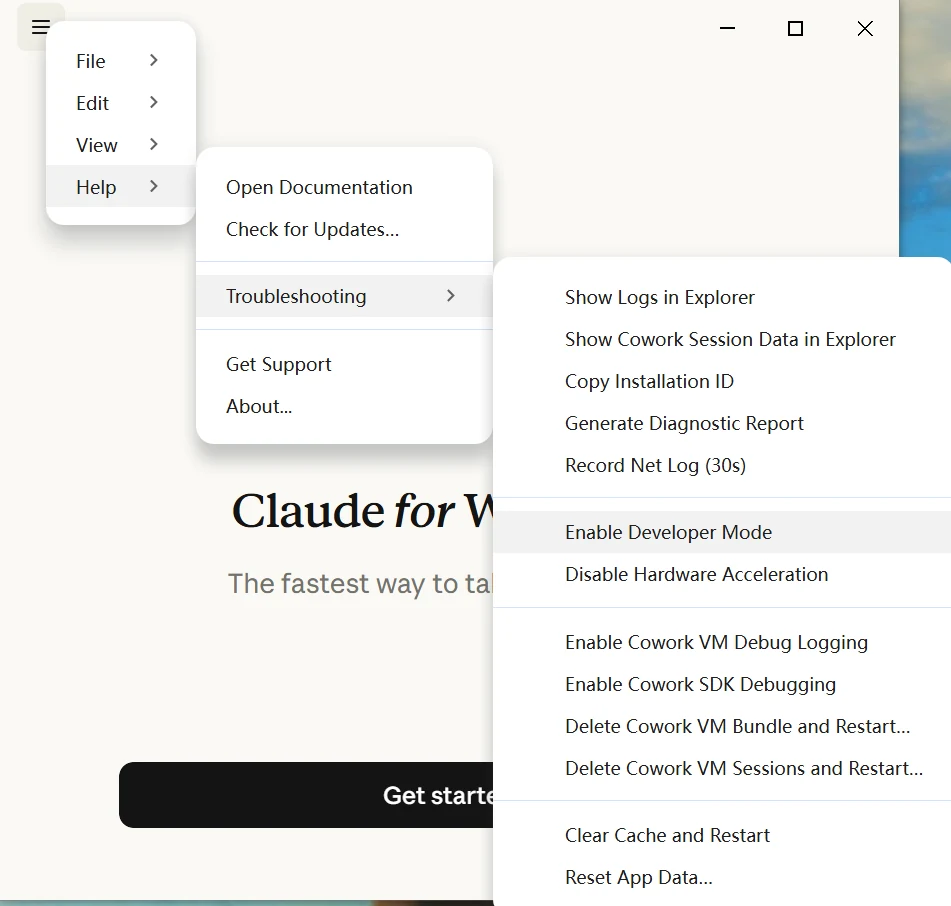
3.1、点击右上角配置
安装好后会自动打开此页面,点击左上角设置Help-Troubleshoting-Enable-Develope
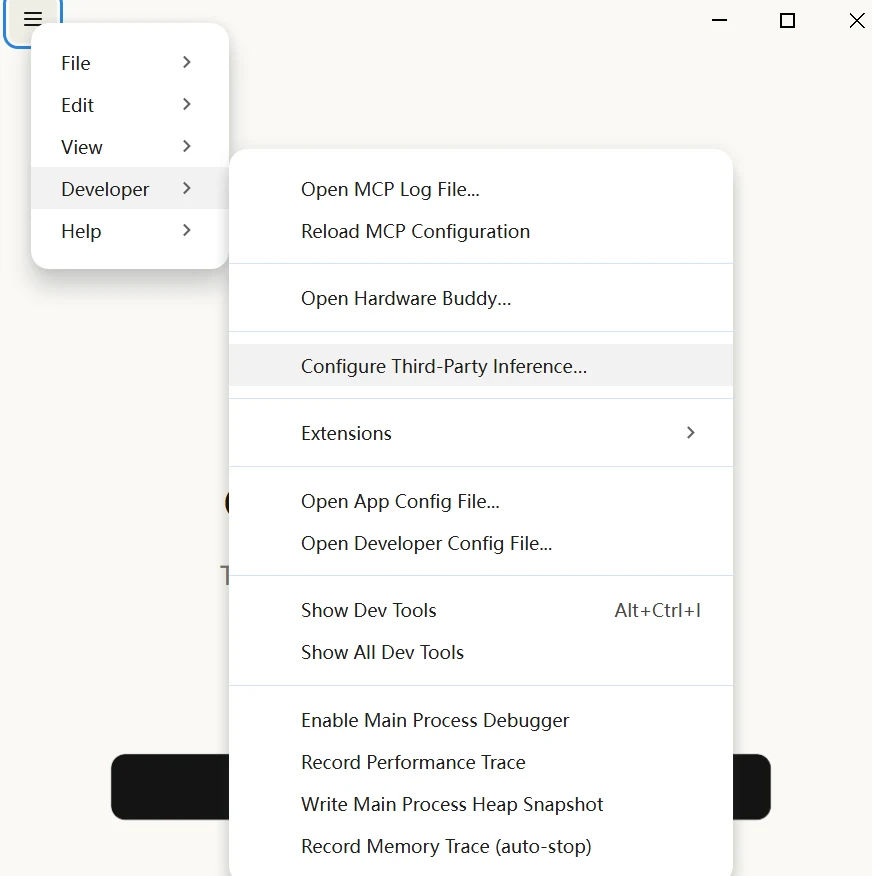
3.2、再次点击左上角设置
四、三方 API(自建CPA配置)
若未搭建CPA可参考前一篇文章【CLI_Proxy_API】
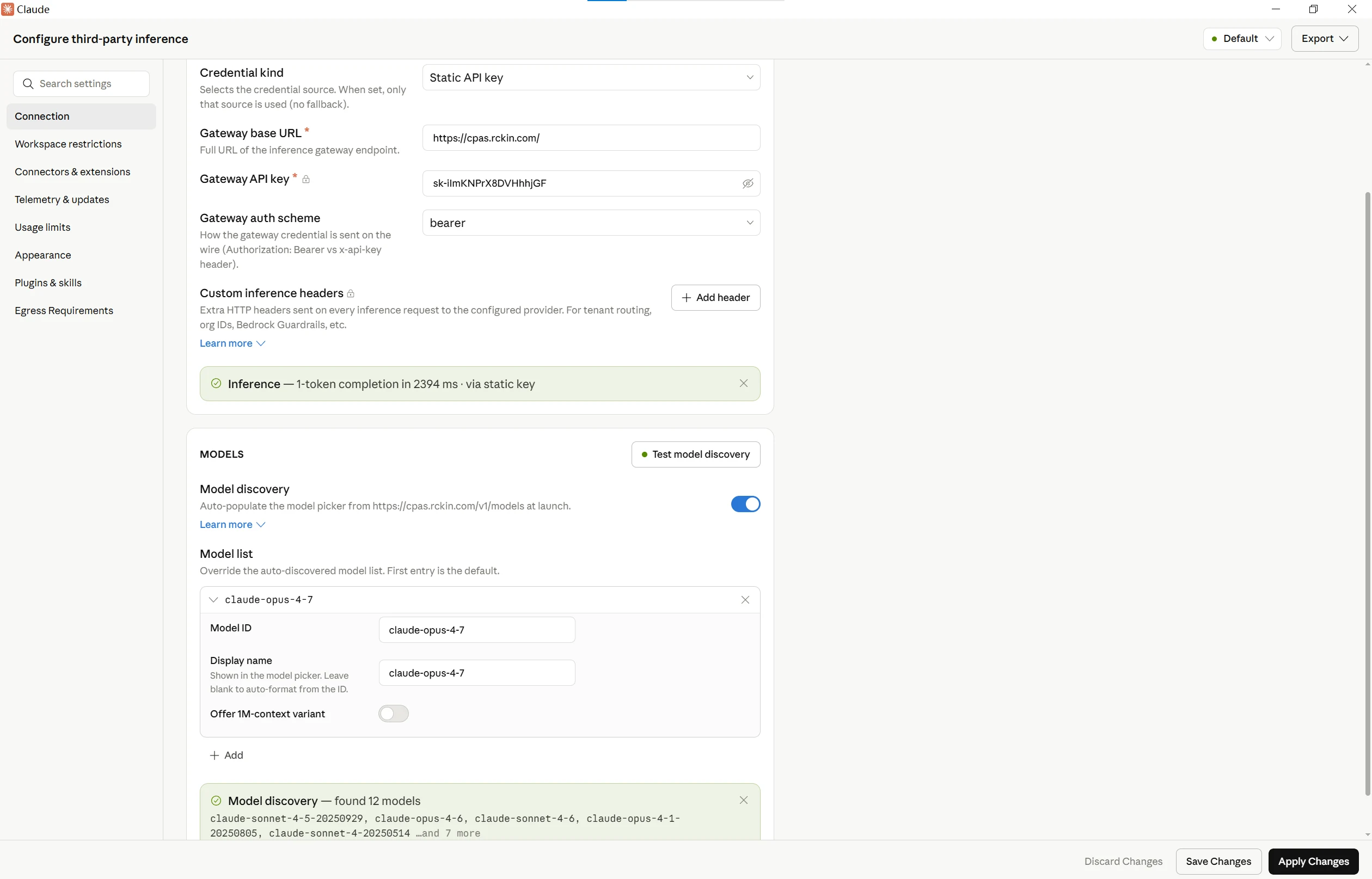
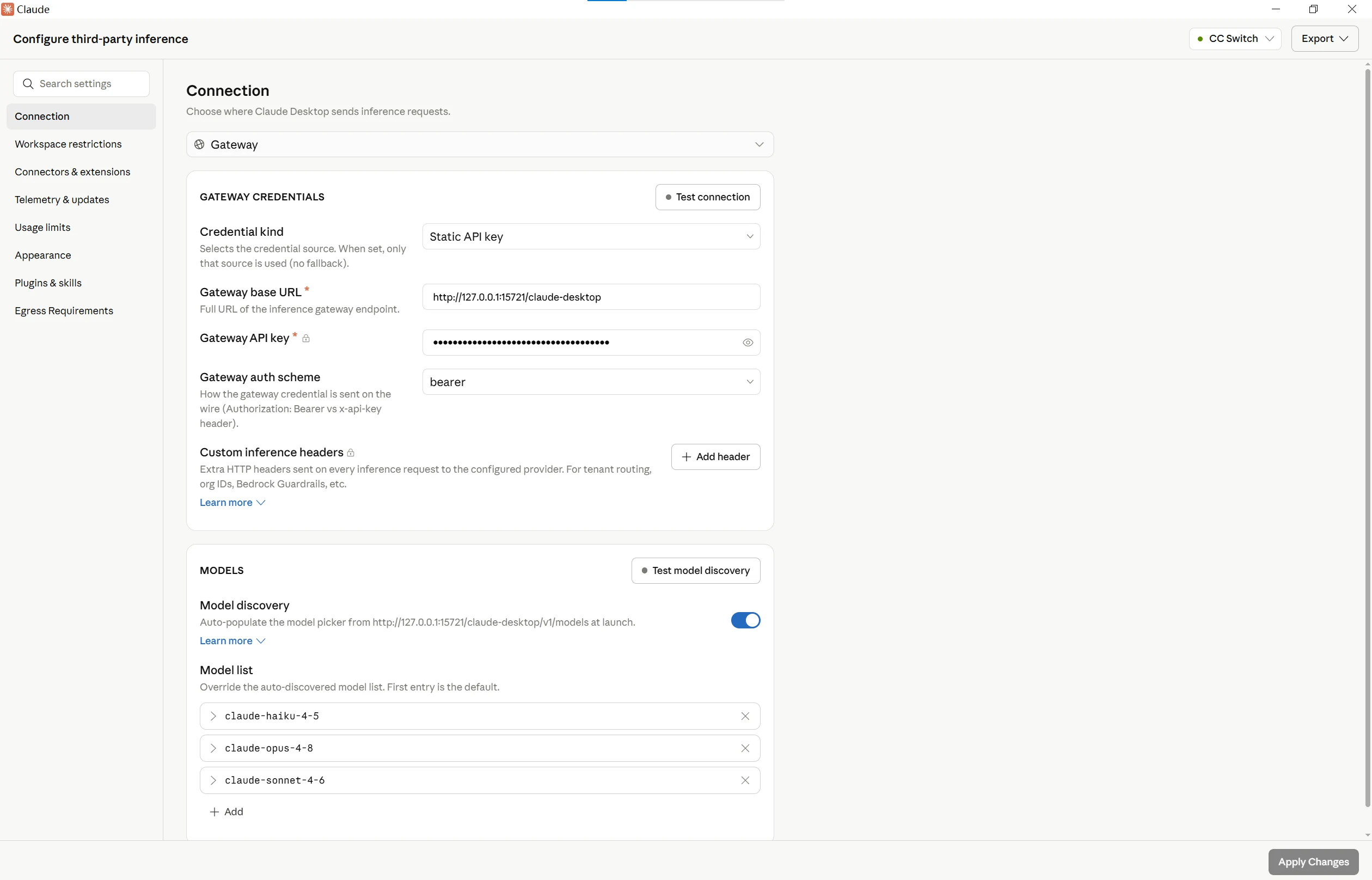
① Credential kind 选择 Static API key
② URL 填写自建的 CPA 的项目地址【如 https://cpa.rckin.com】
③ API key 填写自己的 CPA 的 key
④ 其他保持默认即可,然后点击右下角的 Apply Changes
当然未搭建CPA填写购买的ai厂商中转站的api域名和key也是可以的,这里就以自建的 CPA 项目举例
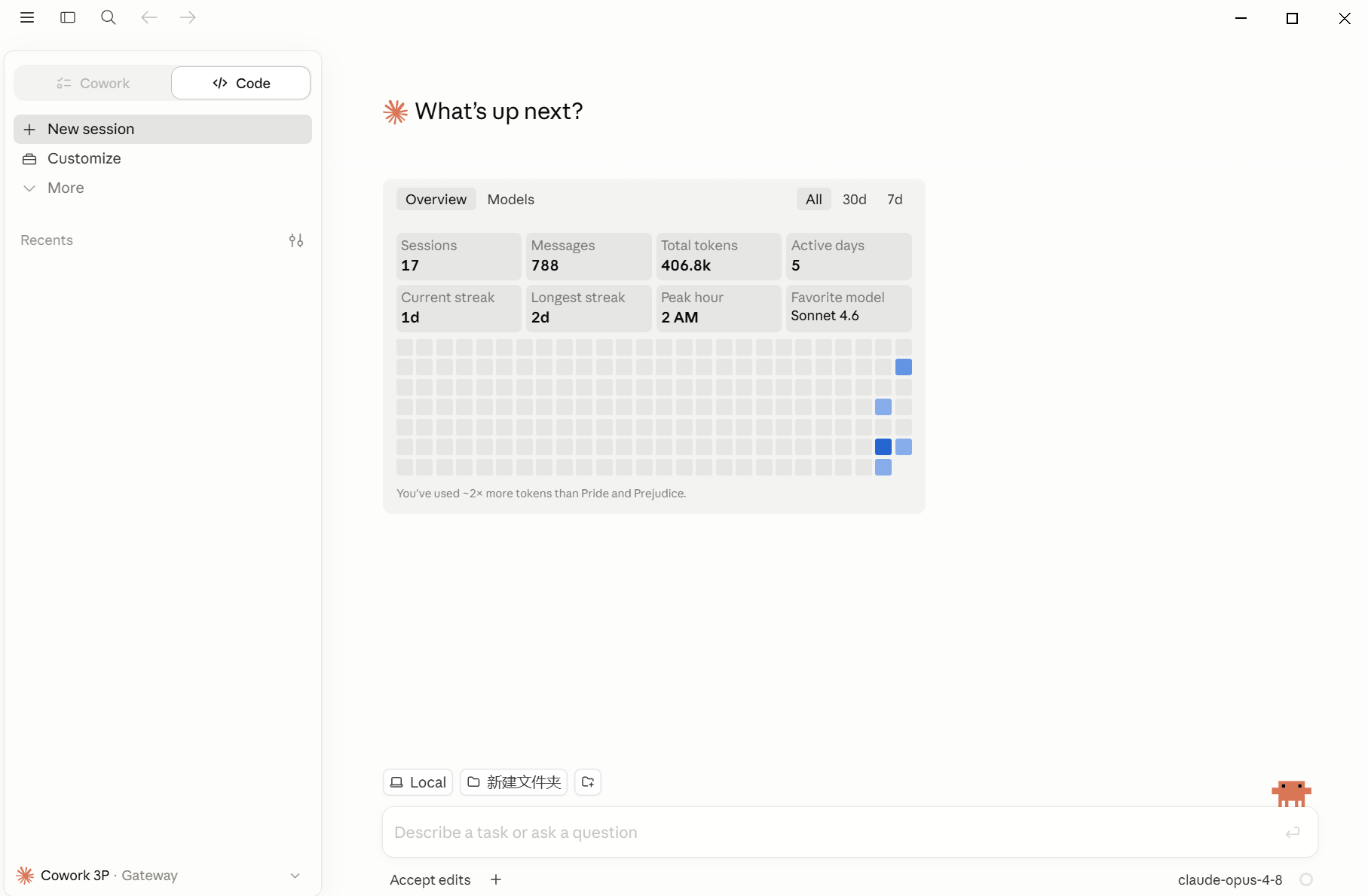
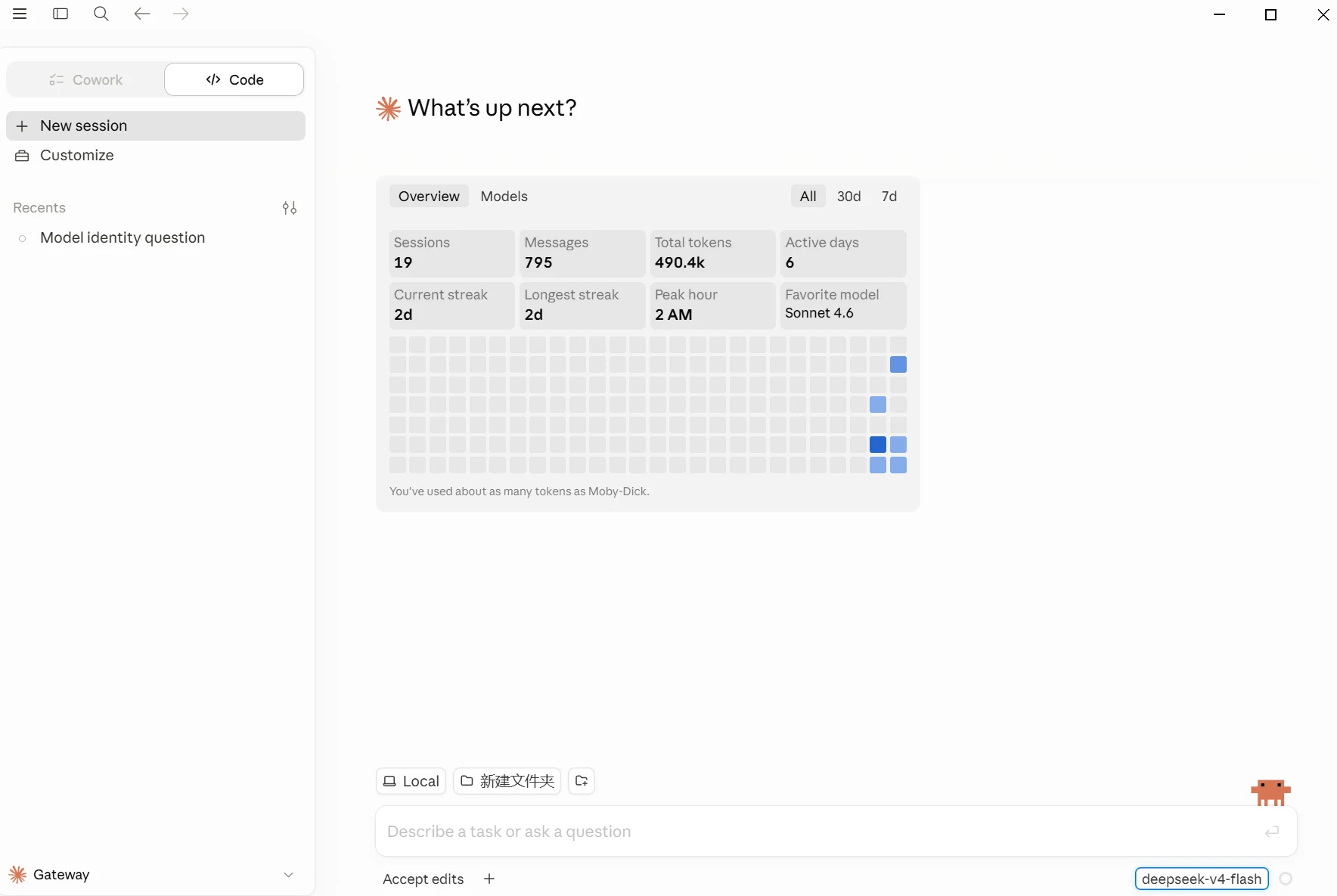
⑤ 右下角选择合适模式如 claude-opus-4.8 后开始对话
五、三方 API(deepseek 配置)
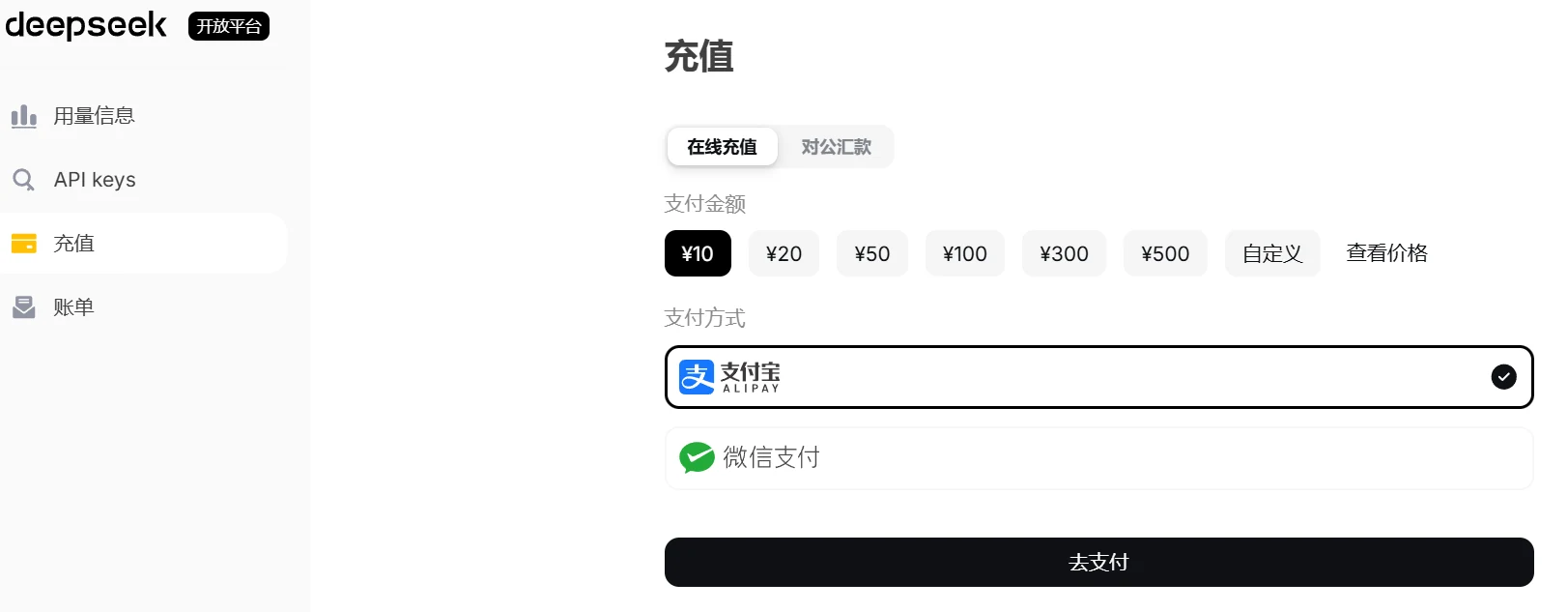
5.1、 打开 deepseek 的api平台,登录实名后充值token余额
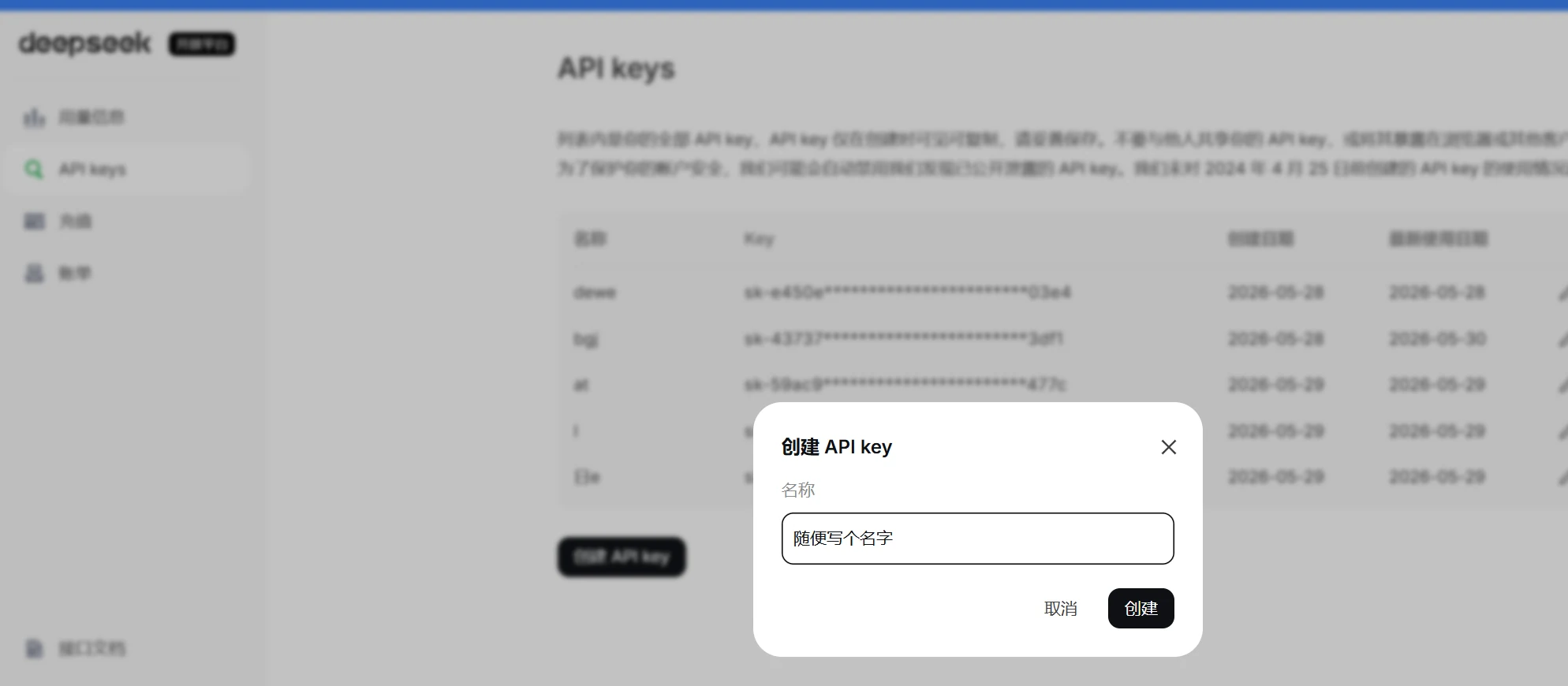
5.2、点击侧边栏APIkey后点创建 API key,再点击复制
5.3、下载 ccswitch
5.4、打开 ccswitch
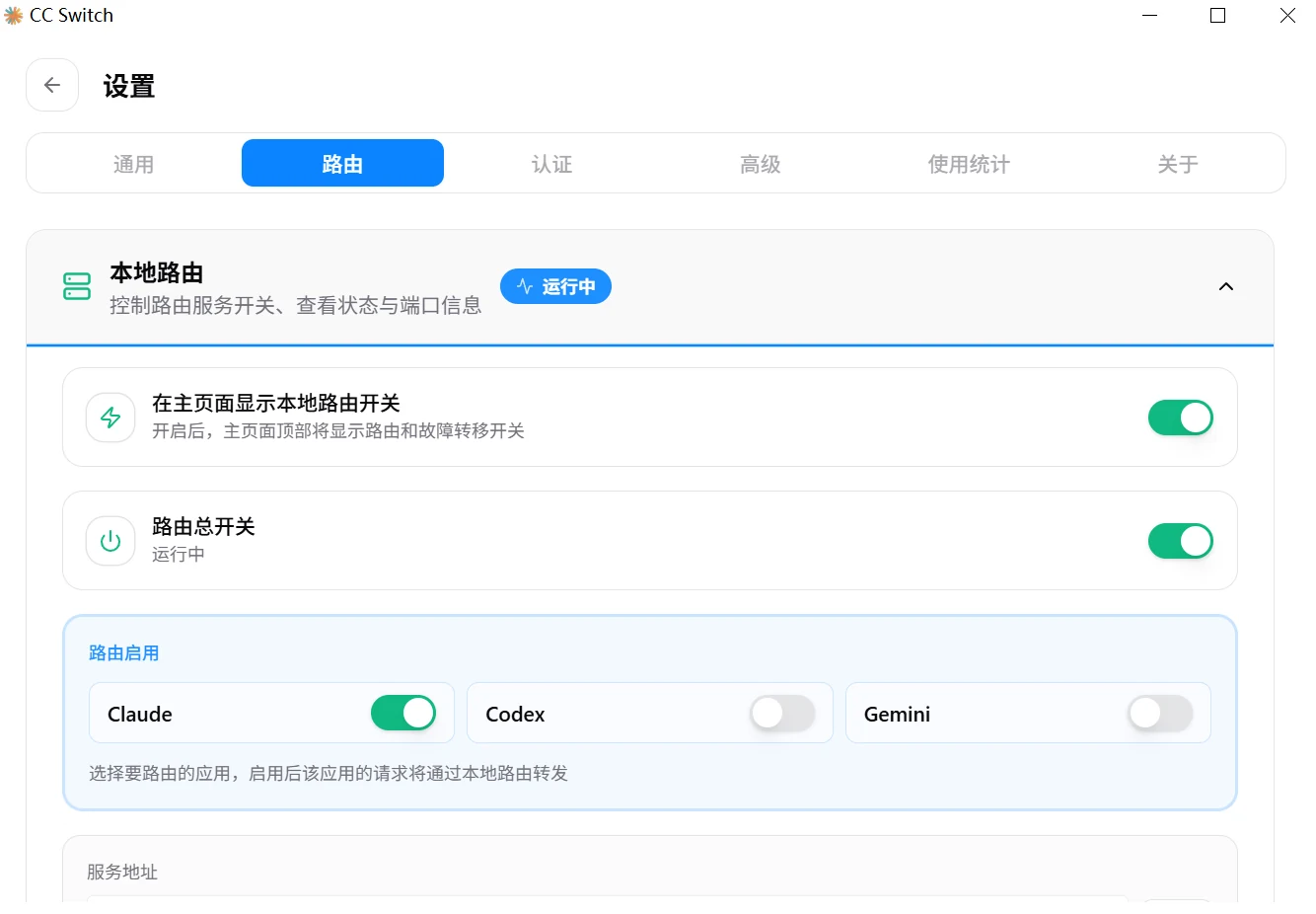
① 进入左上角设置,点击路由,开启图中3个绿色按钮。返回主页
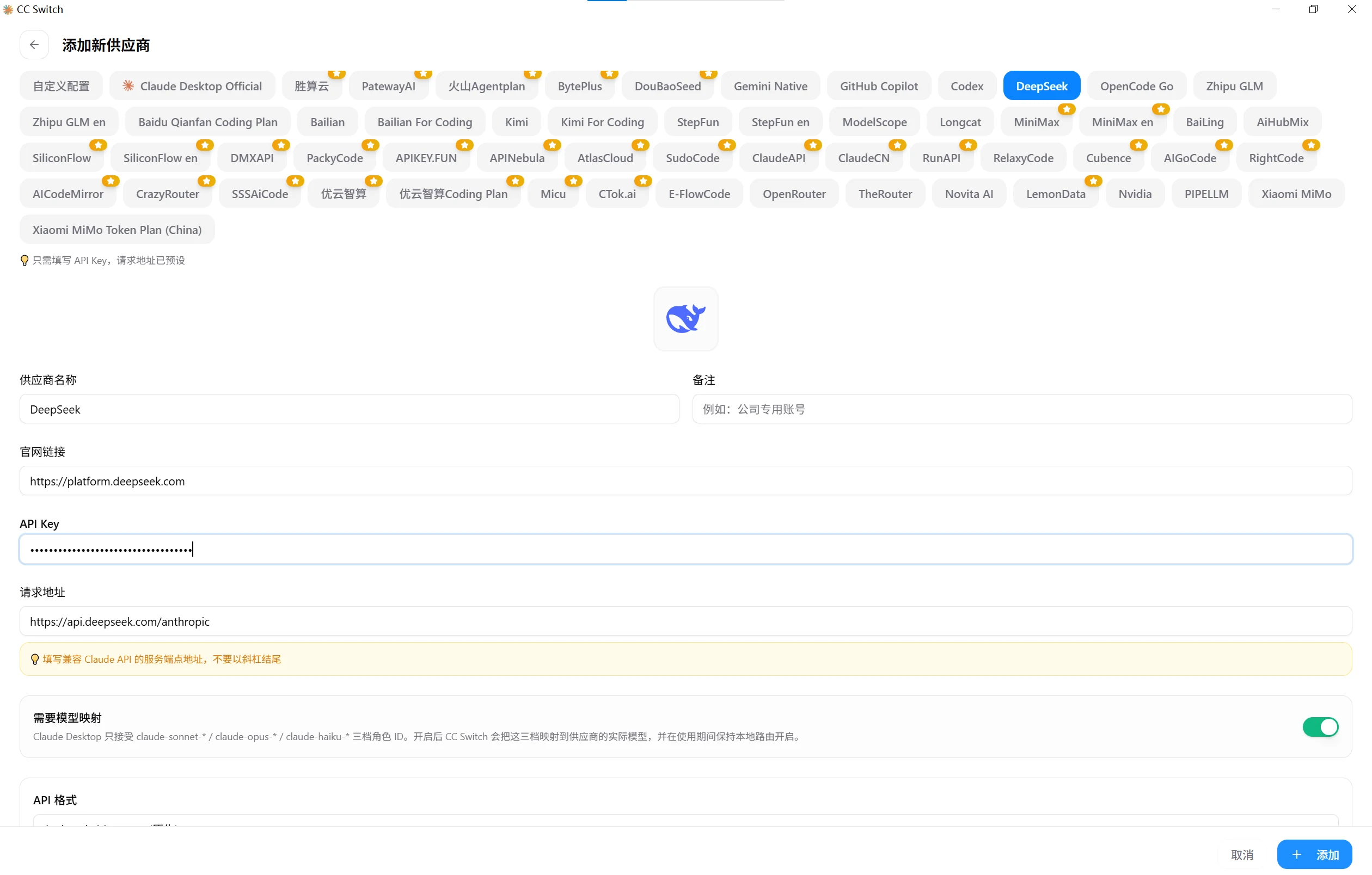
② 进入右上角+号,将②复制的apikey填写进去,再点右下角添加即可
③再回到 第三步 登录 即可【URL和 key 已通过ccswitch自动配置】
六、相关问题
6.1、Claude 未自动配置 127 回程路由
URL 里面 写的并不是ccswitch后的127.0.0.1回程路由,仍然是其他三方网址
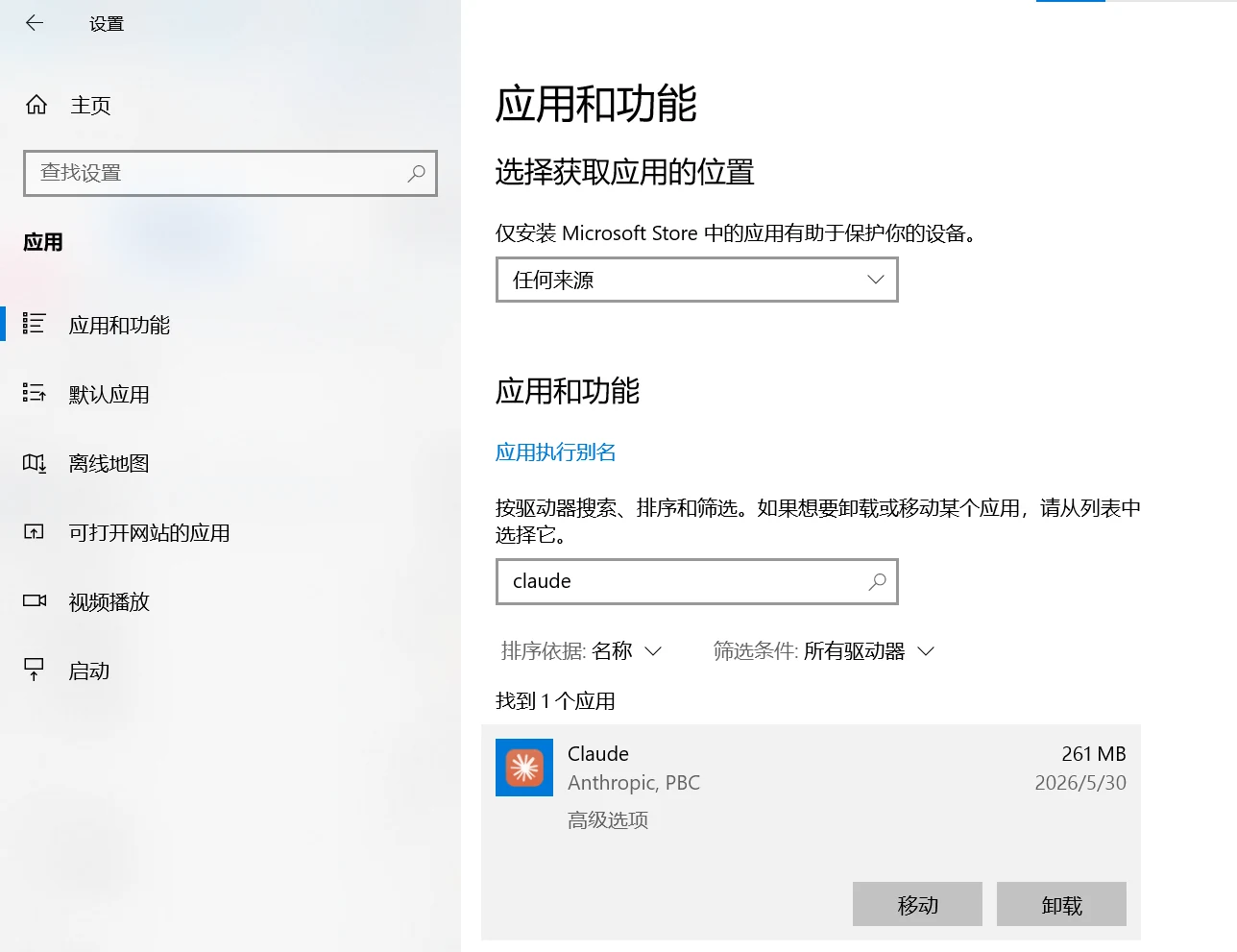
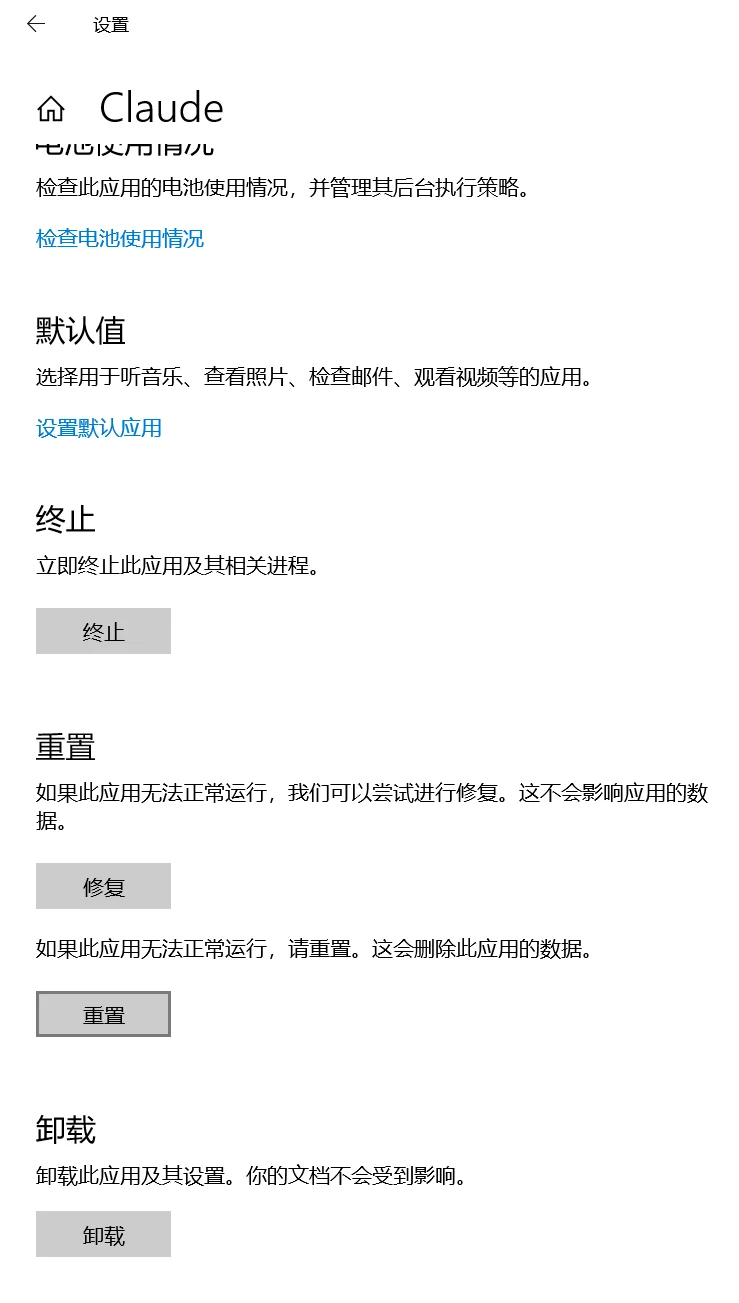
可以通过完全卸载claude或者重置实现【这里以Windows10系统重置演示】
①打开电脑设置-搜索claude-高级选项
②往下翻选择重置即可
③然后重走 三、五 俩步
6.2、claude断连
若api提供商为国外,则打开代理软件的tun模式即可【codex显示connection转圈同理】
七、相关文档:
https://claude.ai/downloads claude下载
https://rckin.com/archives/docker-cli_proxy_api Cliproxyapi 搭建
https://github.com/farion1231/cc-switch ccswitch项目github地址



评论区