






前言:
CLIProxyAPI 是一个 将 Gemini CLI、Antigravity、ChatGPT Codex、Claude Code、Grok Build 等 CLI 工具包装成 OpenAI/Gemini/Claude 兼容 API 服务 的开源项目。 它支持多账号负载均衡、流式输出、函数调用等高级特性,同时内置网页管理面板,适合小白通过 Web 界面统一管理配置。 我们将使用 Docker 方式部署 CLIProxyAPI(官方主镜像,已内置管理面板)。
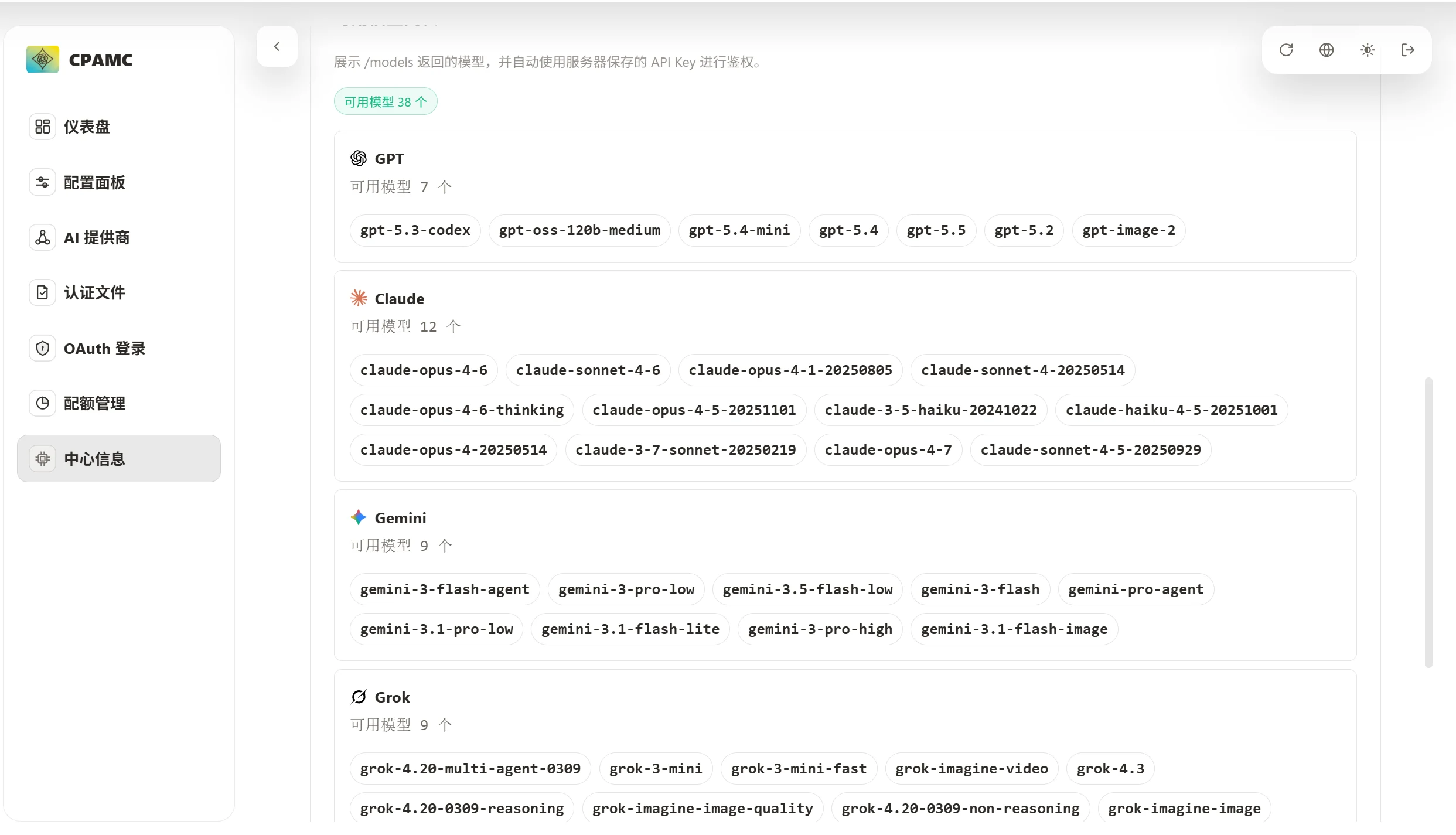
我们可以通过 CPA 反代后在各个应用中调用各个 AI 厂家的大模型 token
【比如openai官方给的codex额度不够用了,我们可以直接调用别家的token接入codex后接着用,或者接入vscode等等,当然也可以接入不止一个账号,这样就是做中转站的商家所谓的“号池”了,本文提供教程仅对个人使用者适用,中转站的相关操作这里不做展开】
教程视频:
教程文档:https://rckin.com/archives/docker-cli_proxy_api
我的博客:rckin.com
哔哩哔哩:https://www.bilibili.com/video/BV19h7m6MEvb
YouTube:https://youtu.be/u1eQogKFpuU
一、前置准备
1.1、准备一台vps
1.2、准备一个域名(可选,暂时不管)
点击前往 Namesilo 购买,.top 域名仅需1$【优惠码 rckin 】
1.3、下载ssh连接工具
法1:官网下载:https://mobaxterm.mobatek.net/
法2:本站下载:
1.4、进入vps
使用mobaxterm进行ssh连接上自己的vps
现在就可以输入指令在 vps 进行部署项目了,正式进入第二步!
二、更新工具
直接从这里开始输入代码就行
2.1、切换到 root 用户
sudo -i
2.2、升级 packages
apt update -y
2.3、安装常用的工具
apt install wget curl sudo vim git -y
这些工具用于:
| 工具 | 作用 |
|---|---|
| wget | 下载文件 |
| curl | 网络请求 |
| vim | 文本编辑 |
| git | 下载项目 |
三、安装 Docker 环境(非大陆)
此步为非大陆vps安装docker的步骤,
大陆服务器的 三、四 步骤请跳转到这篇文章:
3.1、安装
curl -fsSL https://get.docker.com | bash
3.2、查看 docker 版本
docker -v
如果出现类似:
Docker version 22.xx
说明安装成功。
3.3、设置开机自动启动
systemctl enable docker
四、安装 Docker-compose(非大陆)
4.1、安装 compose 插件
apt install docker-compose-plugin -y
Docker Compose 用于 管理多个容器服务。
例如这些都可以通过一个配置文件统一启动。
Halo
MySQL
Redis
4.2、查看版本
docker compose version #查看 docker compose 版本
4.3、修改 Docker 配置(可选,新手忽略并跳过此步)
增加一段自定义内网 IPv6 地址,开启容器的 IPv6 功能,以及限制日志文件大小,防止 Docker 日志塞满硬盘
cat > /etc/docker/daemon.json <<EOF
{
    "log-driver": "json-file",
    "log-opts": {
        "max-size": "20m",
        "max-file": "3"
    },
    "ipv6": true,
    "fixed-cidr-v6": "fd00:dead:beef:c0::/80",
    "experimental":true,
    "ip6tables":true
}
EOF
4.4、重启docker
systemctl restart docker
五、构建项目(CliProxyApi)
5.1、创建目录
如果小伙伴需要安装其他项目如 Halo、Memos、WordPress 等,主页搜索对应文章关键词。
先创建项目
mkdir -p /root/data/docker_data/cli-proxy-api
目录说明:
这样未来安装多个项目时目录不会混乱。
/root
└─ data
└─ docker_data
└─ cli-proxy-api
5.2、进入目录
cd /root/data/docker_data/cli-proxy-api
5.3、下载并修改配置文件(config.yaml)
curl -o config.yaml https://raw.githubusercontent.com/router-for-me/CLIProxyAPI/main/config.example.yaml
使用 nano 编辑器修改配置:
nano config.yaml
5.4、需修改处(仅3处,其他默认):
2026.07.06 更新
- 找到 remote-management: 部分(文件靠前位置),将 allow-remote: false 修改为 allow-remote: true(开启远程 Web 管理面板访问)。
- 将 secret-key: "" 修改为你自己设置的强密码如**"EvPRum1Ac0@c4eUHJ21@32324MPpJMqjvxM"**(建议 16 位以上,包含大小写字母+数字+符号)。
- 将api-keys:下面三行 "your-api-key-1""your-api-key-2""your-api-key-3" 这三行全部删除
💡 Nano 编辑器小贴士:
- 粘贴内容: 在终端点击鼠标右键,或使用快捷键 Shift + Insert。
- 保存修改: 按 Ctrl + O,然后按 Enter 确认文件名。
- 退出编辑器: 按 Ctrl + X。
- 注意: 如果你对文件做了改动,退出时会询问是否保存,输入 y (Yes) 即可。
⚠️ 重要提醒:YAML 对缩进极其敏感!allow-remote 和 secret-key 两行必须保持与官方示例完全一致的缩进(前面空格数量不能多也不能少),否则启动后访问管理面板会报 502 错误。
5.5、配置 docker-compose.yml
nano docker-compose.yml
nano 编辑器输入以下内容(可直接复制粘贴):
services:
  cli-proxy-api:
    image: eceasy/cli-proxy-api:latest        # 官方最新主镜像(已内置管理面板)
    pull_policy: always                       # 每次启动都检查更新最新镜像
    container_name: cli-proxy-api
    ports:
      - "8317:8317"                           # Web 管理面板端口(必须开放)
      - "8085:8085"                           # API 服务端口
      - "1455:1455"                           # 其他内部端口(官方推荐全部映射)
      - "54545:54545"
      - "51121:51121"
      - "11451:11451"
    volumes:
      - ./config.yaml:/CLIProxyAPI/config.yaml     # 挂载配置文件
      - ./auths:/root/.cli-proxy-api               # 挂载认证数据目录
      - ./logs:/CLIProxyAPI/logs                   # 挂载日志目录
    environment:
      - TZ=Asia/Shanghai                          # 设置容器时区为上海
    restart: unless-stopped                       # 容器异常退出时自动重启
保存按 Ctrl + O,然后按 Enter 确认 退出按 Ctrl + X
5.6、启动项目
docker compose up -d
5.7、查看启动状态
docker compose ps
正常启动后会显示类似以下信息(重点看 STATUS 为 Up):
正常启动后会显示类似以下信息:
NAME IMAGE COMMAND SERVICE CREATED STATUS PORTS
cli-proxy-api-plus eceasy/cli-proxy-api-plus:latest "./CLIProxyAPIPlus" cli-proxy-api X minutes ago Up X minutes 0.0.0.0:8317->8317/tcp
5.8、完成
5.8.1、端口放行:
此时需确保 VPS 防火墙/安全组已开放 8317 端口(Rakcnerd默认全部打开不需要管)。
5.8.2、打开浏览器:
输入 http://你的VPS_IP:8317/management.html 即可访问 Web 管理界面。
进入界面后输入你在 config.yaml 中设置的 secret-key 即可登录。
到这 CLIProxyAPI 的 Docker 部署和基本访问步骤已经完成 下面 七、八 俩章节为进阶操作,可直接跳过(购买域名 + Nginx Proxy Manager 反向代理)。
六、项目入门
看视频:
6.1、outh回调反代
在 CPA 网页端面板点击outh授权,会生成一个链接,将链接复制到浏览器打开
登录账号授权之后会返回404断网,此时将 搜索框中回调URL链接 复制会CPA的窗口填写进去
下面演示 Grok 和 Antigravity
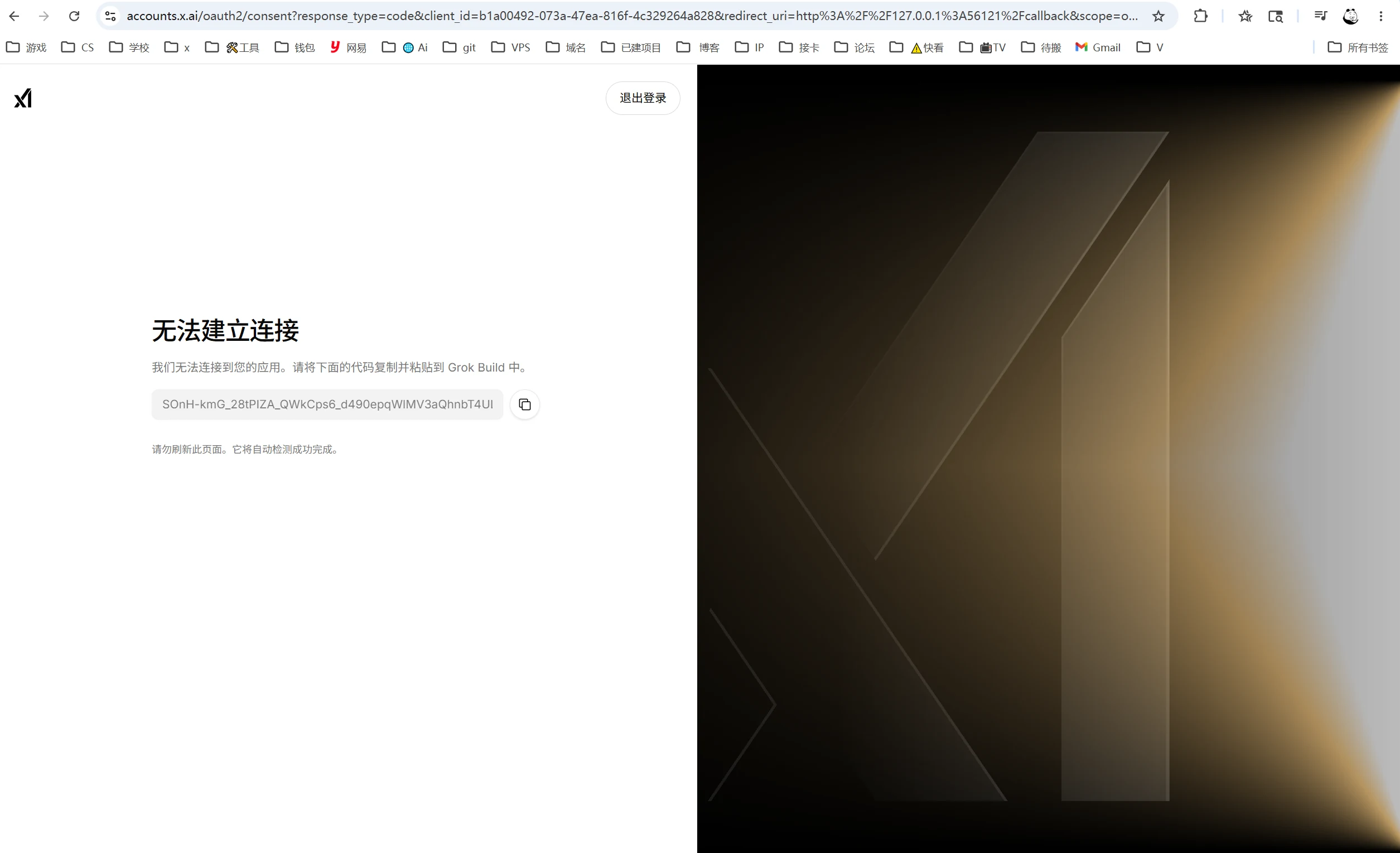
1、Grok反代【X_Ai】
复制回调的URL粘贴会vps即可
2、Antigravity【反重力】
https://antigravity.google/download
反重力outh授权失败
本地电脑登录不上解决工具:
https://github.com/Draculabo/A/releases/tag/v0.5.0
6.2、Api 直接代理
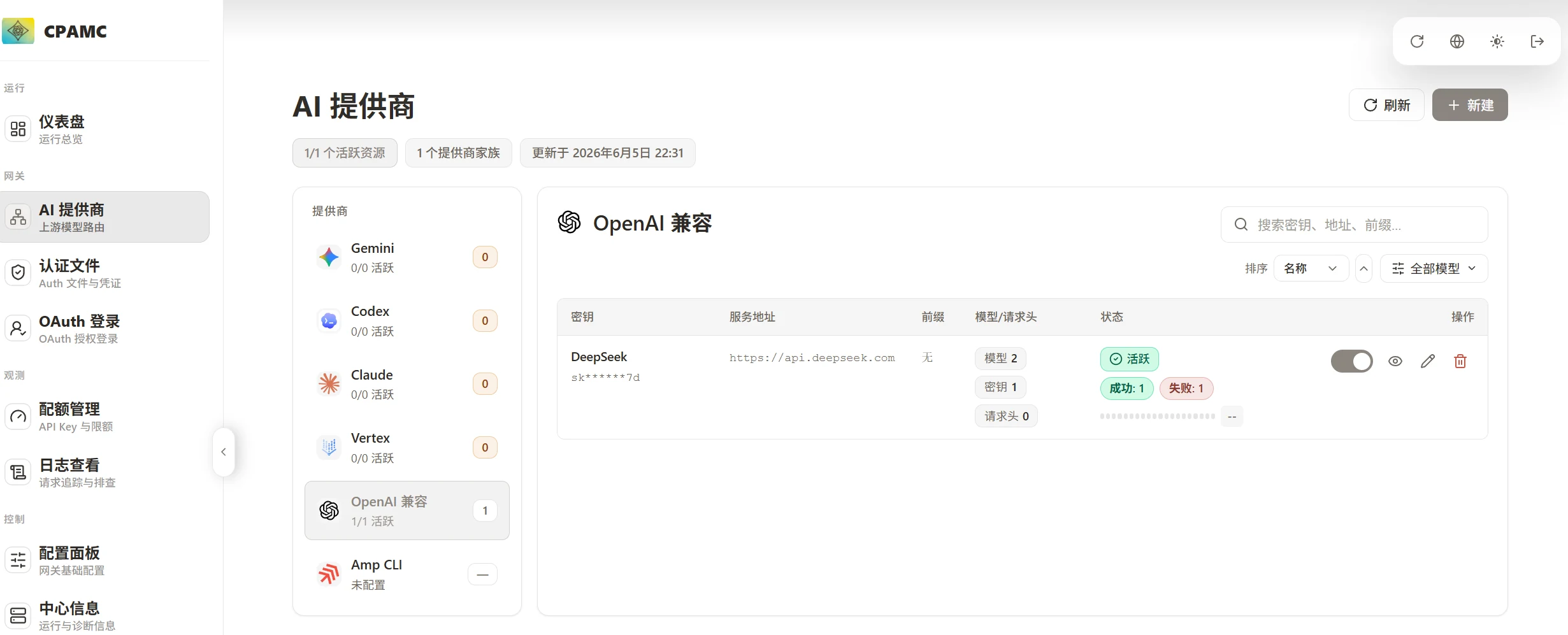
下面演示 DeepSeek
① 前往deepseek充值10块钱token后创建一个Apikey
② 返回 CPA 的 AI 提供商界面,点击新建,然后填入Apikey即可
到这 CLIProxyAPI 的 Docker 部署和基本访问步骤已经完成 下面 七、八 俩章节为进阶操作,可跳过(购买域名 + Nginx Proxy Manager 反向代理)。直接进行后续步骤操作即可
七、购买域名+域名托管
为方便我们将类似 .com 称为根域名/顶级域名/一级域名,rckin.com称为二级域名,cpa.rckin.com为三级域名
7.1、购买域名
刚开始完vps可以只买 .top 后缀的,仅仅需要1美元1年(优惠码:rckin)
可点击前往 namesilo 购买,点击链接购买我可以拿到一点奖励分成,感谢各位小伙伴的支持
购买教程:点击链接视频滑动到视频第3步即可:哔哩哔哩 ,YouTube
7.2、域名托管到cloud flare
托管步骤点击视频链接 哔哩哔哩视频 看7分05秒
cloud flare注册官网:https://dash.cloudflare.com/sign-up
namesilo主页:NS主页
7.3、将域名指向自己vps的ip地址
打开侧边栏的 DNS-记录
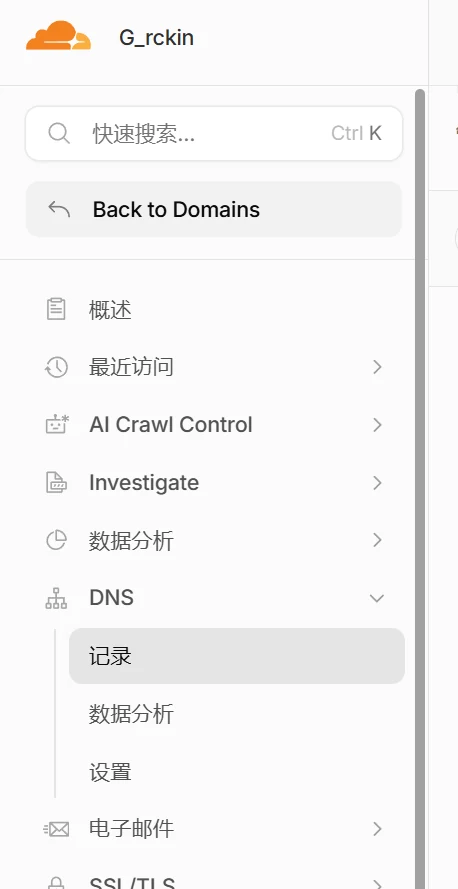
若希望二级域名如 rckin.com 指向vps的ip地址,则 名称 填写@即可
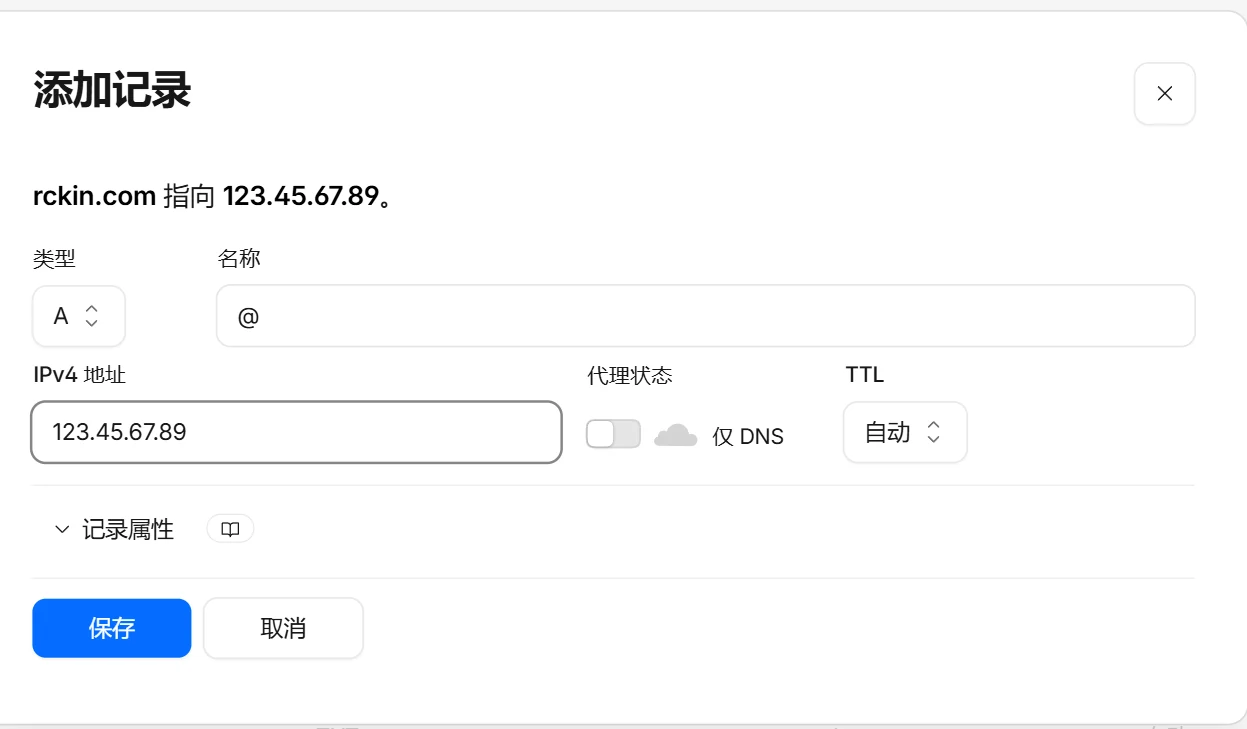
若希望三级域名如 cpa.rckin.com 指向vps的ip地址,则 名称 填写cpa即可
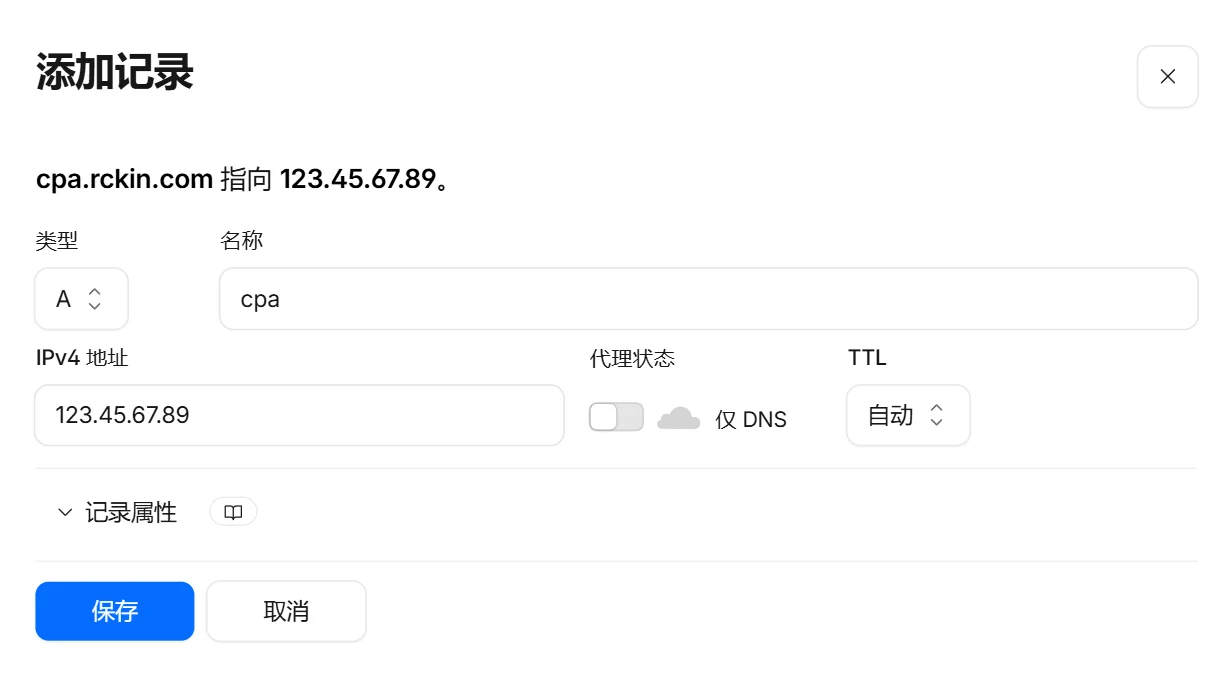
按照上述配置然后点击保存,此时我们即可离开cloud flare了
八、域名反代(安装Nginx)
8.1、安装 Nginx Proxy Manager
购买完域名和让域名托管在cloud flare后,我们终于可以回到moabxterm了
现在开始给 VPS 安装 Nginx Proxy Manager 进行域名的反向代理(即将 域名 指向 ip+端口 )
8.1.1、创建文件夹目录
mkdir -p /root/data/docker_data/npm
8.1.2、进入文件夹
cd /root/data/docker_data/npm
8.1.3、配置
nano docker-compose.yml
8.1.4、nano输入 ① 或 ② :
① 自带拉取当下最新版
services:
  app:
    image: 'jc21/nginx-proxy-manager:latest' # 使用 latest 以获取最新的安全更新和维护工具
    container_name: npm
    restart: unless-stopped
    ports:
      - '80:80'   # HTTP 流量
      - '443:443'  # HTTPS 流量
      - '81:81'   # 管理后台端口
    volumes:
      - ./data:/data
      - ./letsencrypt:/etc/letsencrypt
② 目前稳定版已更新到 2.13.7 (2026.03.09)
services:
  app:
    image: jc21/nginx-proxy-manager:2.11.3 #如需升级,请手动修改版本号并重新 docker compose pull
    restart: unless-stopped
    ports:
      - '80:80'  # 保持默认即可,不建议修改左侧的80
      - '81:81'  # 冒号左边可以改成自己服务器未被占用的端口
      - '443:443' # 保持默认即可,不建议修改左侧的443
    volumes:
      - ./data:/data # 冒号左边可以改路径,现在是表示把数据存放在在当前文件夹下的 data 文件夹中
      - ./letsencrypt:/etc/letsencrypt  # 冒号左边可以改路径,现在是表示把数据存放在在当前文件夹下的 letsencrypt 文件夹中
💡 Nano 编辑器小贴士:
- 粘贴内容: 在终端点击鼠标右键,或使用快捷键
Shift + Insert。- 保存修改: 按
Ctrl + O,然后按Enter确认文件名。- 退出编辑器: 按
Ctrl + X。- 注意: 如果你对文件做了改动,退出时可能询问是否保存,输入
y(Yes) 即可。
8.1.5、配置启动
docker compose up -d
8.2、登录 Nginx 面板
此时我们可通过浏览器 http://vps_ip:81 访问 NPM 面板 如 http://102.171.142.32:81
⚠️ 补充(小白暂时别看这句话):生产环境建议不要长期对公网暴露 81 管理端口,域名配置完成后可关闭,可将'81:81'改为'127.0.0.1:81:81',后续访问NPM可通过走 SSH 隧道:ssh -L 81:127.0.0.1:81 root@你的VPS_IP,然后再浏览器http://localhost:81 。
通过 http://vps_ip:81 访问 Nginx 面板后
1、登录
旧版默认登录账密(新版首次登录手动创建账密):
默认Email:       [email protected]    #记得改
默认Password:    changeme             #记得改
2、添加代理主机
3、添加域名,开启ip代理
4、启动https协议,添加证书,搞定!
此时任何人点击你的域名(如 rckin.com) 即可访问所搭建的网站了
九、codex++
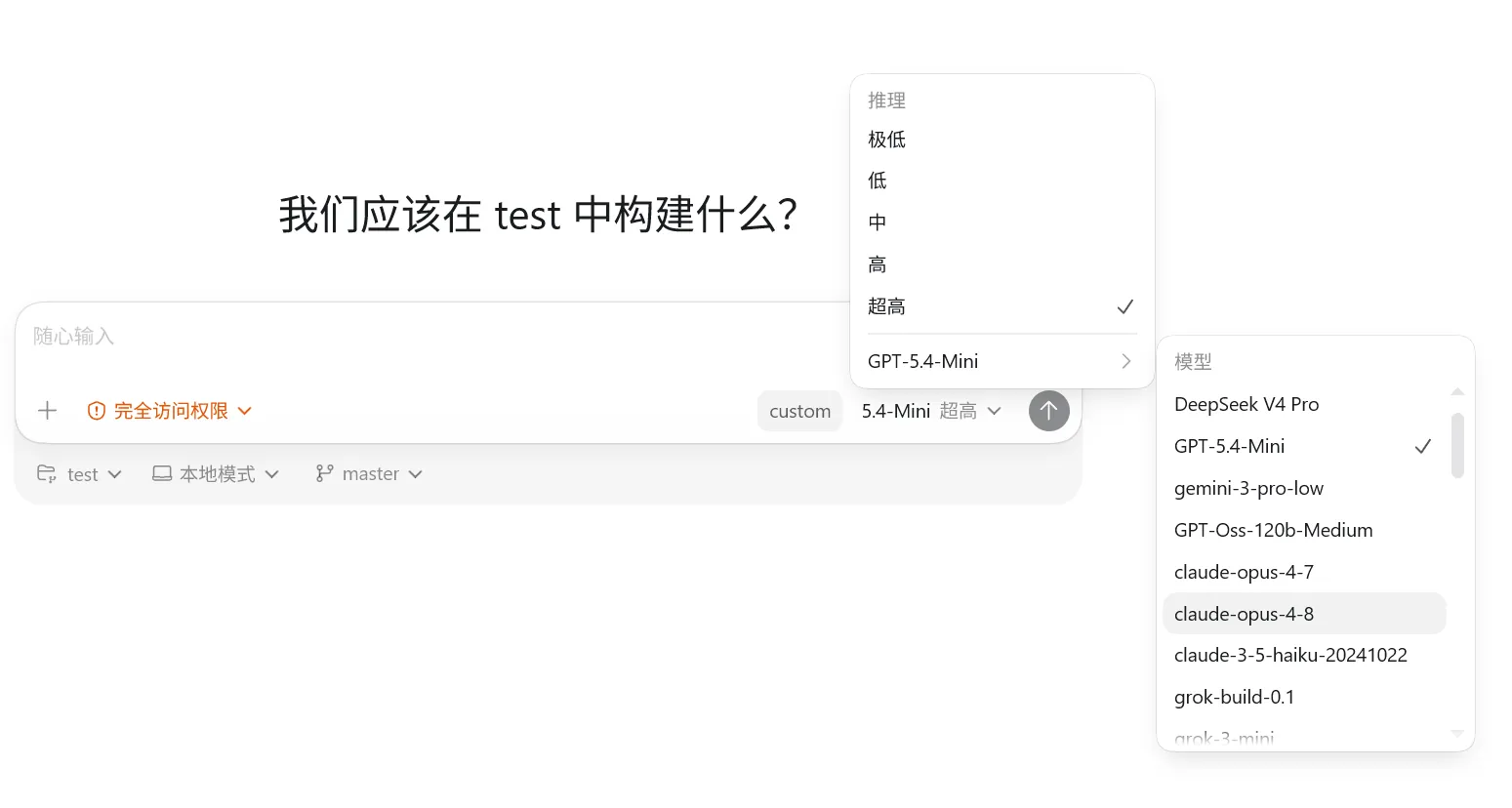
我们搭建好 CPA 项目面板并成功访问以及配置好相关ai的key即可通过codex++这个软件将所有模型全
集成到codex中,并且进行五感自由切换,即使在同一个对话中的上下文
9.1、下载:
下载方式 ①:GitHub项目地址:https://github.com/BigPizzaV3/CodexPlusPlus
下载方式 ①:本站下载
9.2、启动
添加供应商:
点击左侧供应商然后点击 添加供应商
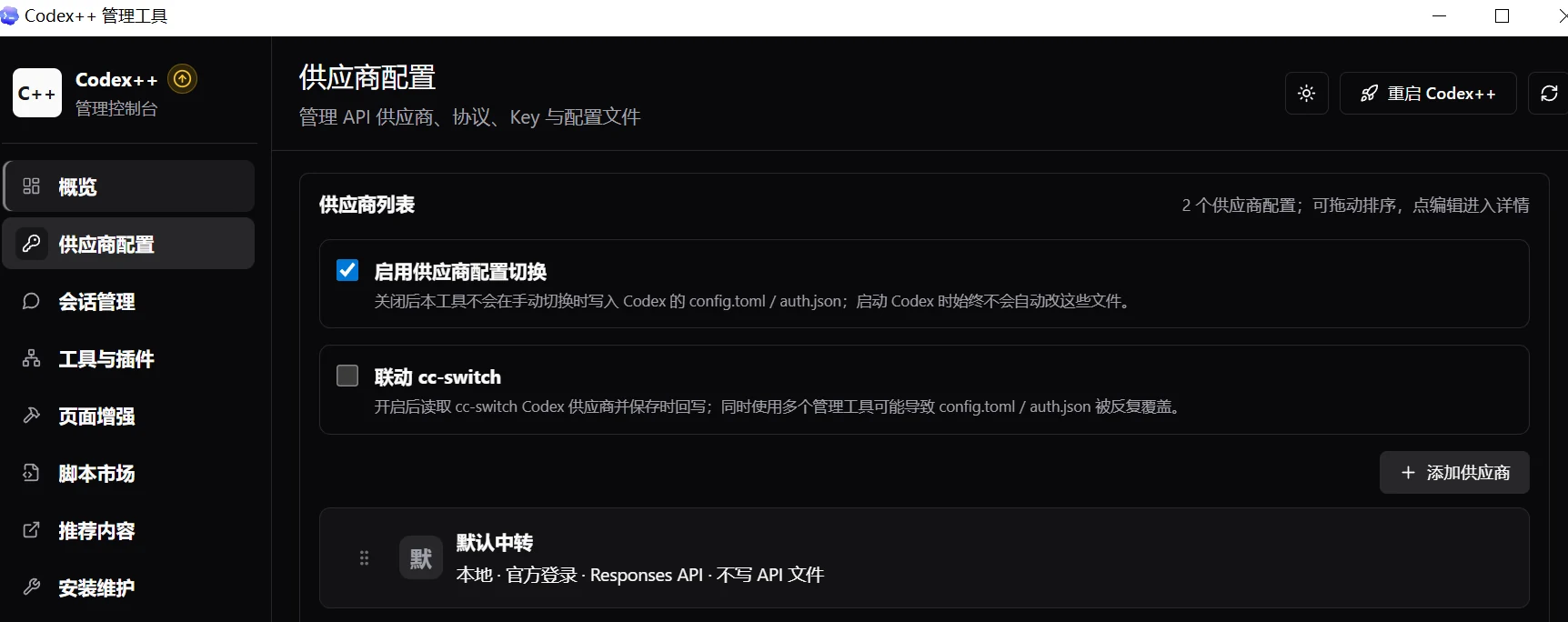
改动下面3个地方:
1:接入模式:纯Api。
2:Base URL:CPA项目地址后加上/v1
【类似 http://123.456.78.90:8317/v1 或 https://cpa.rckin.com/v1】
3:Key:将CPA项目的 配置面板-认证配置-API 密钥 复制进去即可
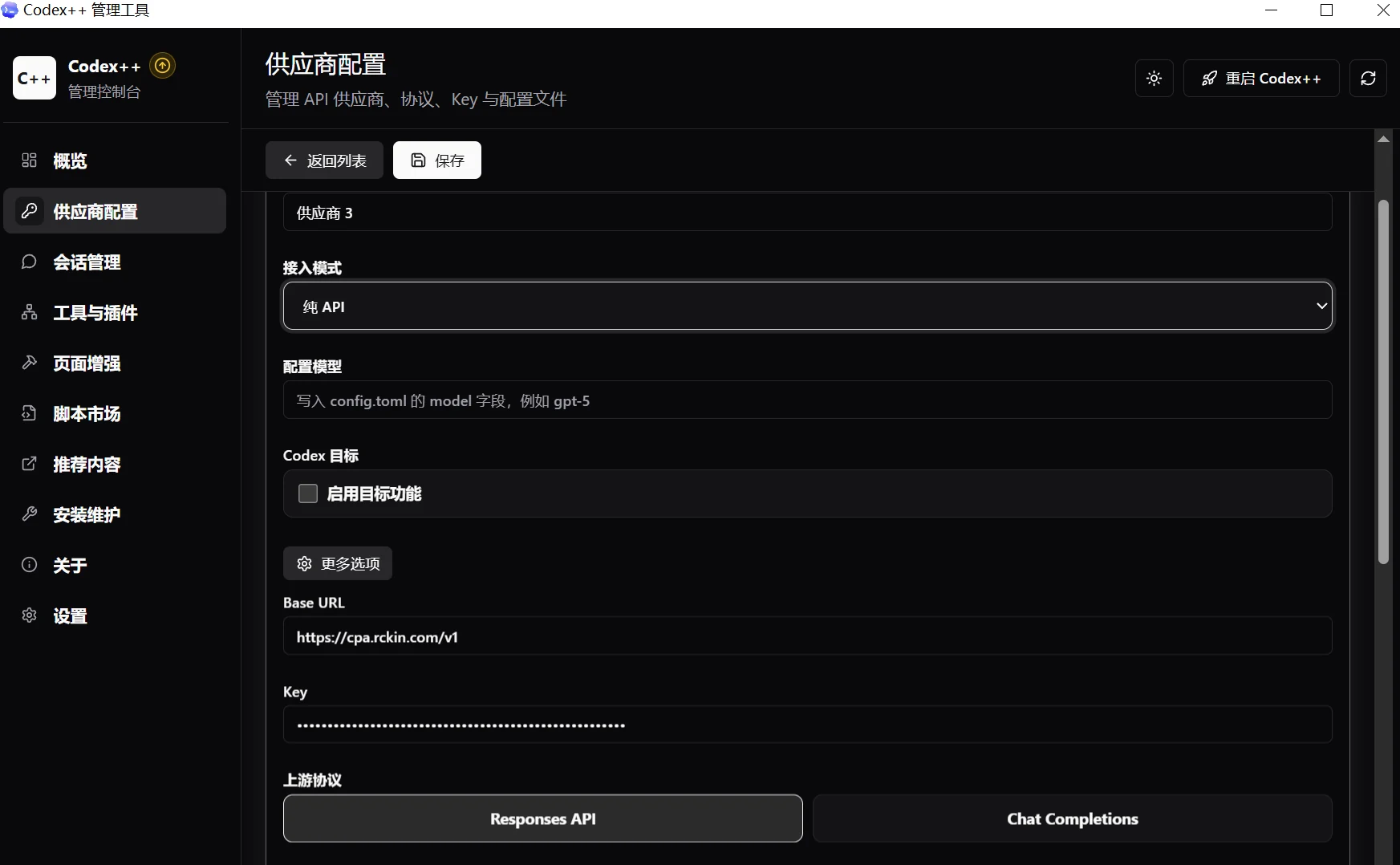
最后点击右上角重启codex++:
模型已自动加载到codex中
十、相关文档:
CPA-github项目地址:https://github.com/router-for-me/CLIProxyAPI
CPA官网指南:https://help.router-for.me/introduction/quick-start.html
Codex模型切换工具:https://github.com/BigPizzaV3/CodexPlusPlus



评论区