






前言:
Claude Desktop 是 Anthropic 官方推出的桌面客户端,支持 Windows / macOS 系统,相比网页版具有更稳定的会话、原生剪贴板支持、MCP 工具调用等优势。本文将带大家完成 Claude 桌面客户端的下载、安装、登录 的全流程
一、下载
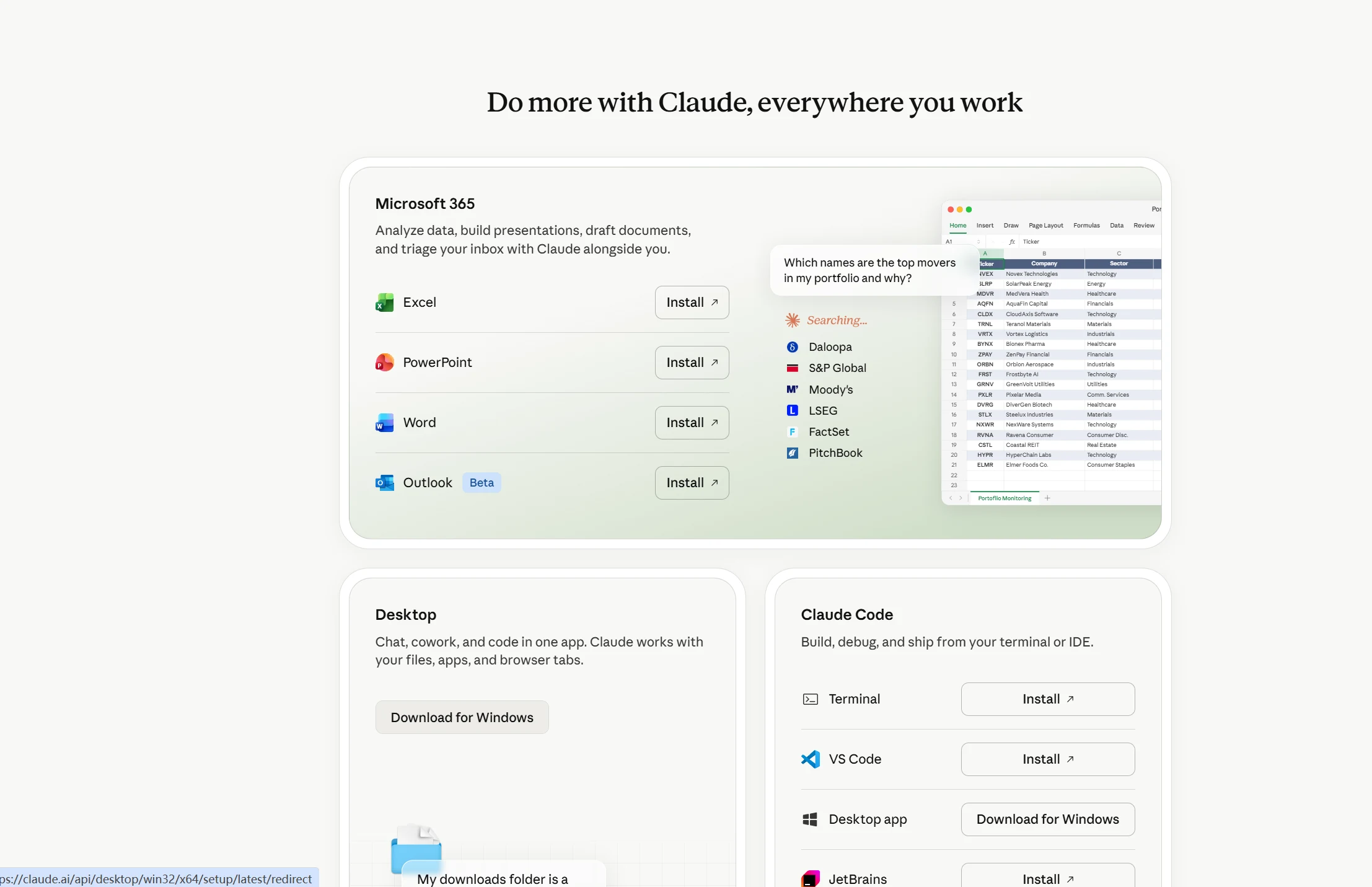
下载方式一:官网 claude.ai
点击官网 claude.ai , 点击 Download 下载
下载方式二:本站【Windows版】
二、安装
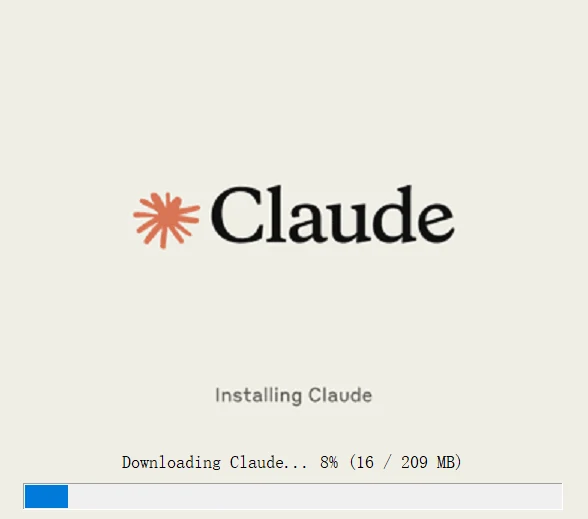
打开下载文件后双击开始安装

三、登录
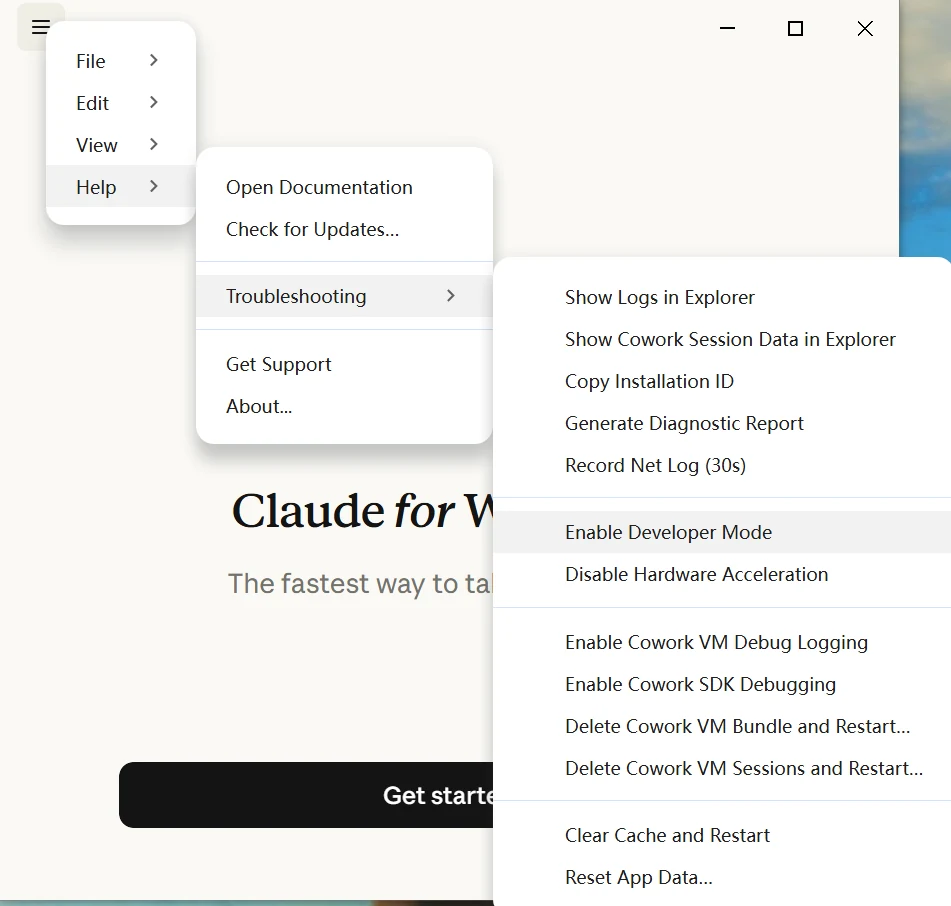
3.1、点击右上角配置
安装好后会自动打开此页面,点击左上角设置Help-Troubleshoting-Enable-Develope
3.2、再次点击左上角设置
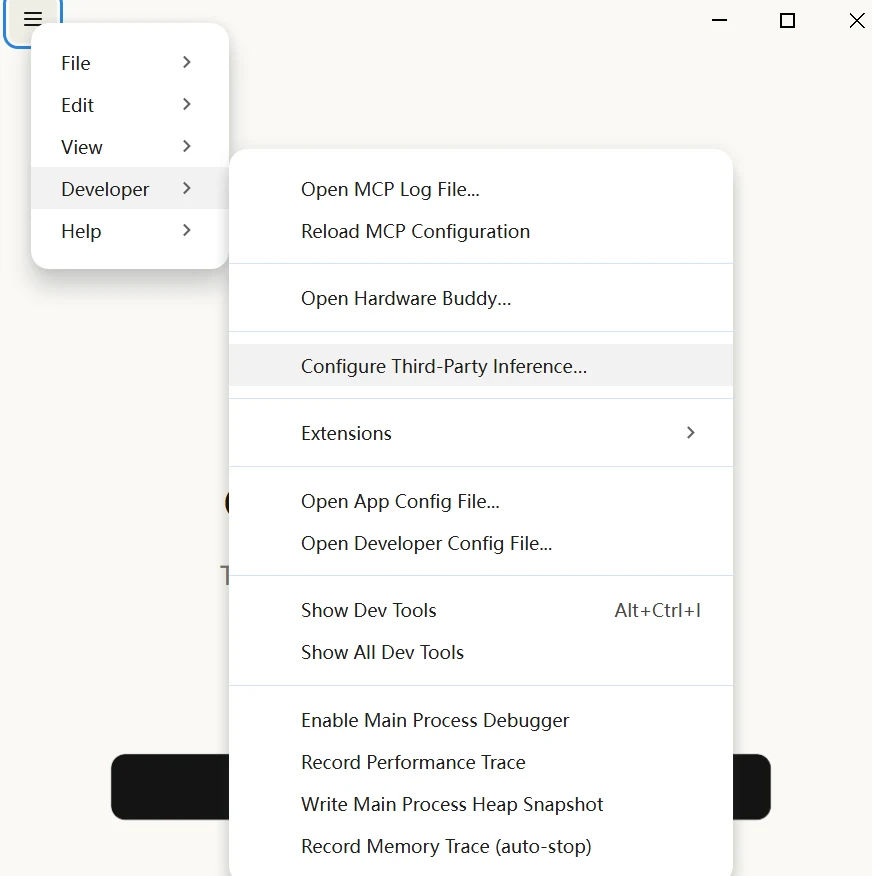
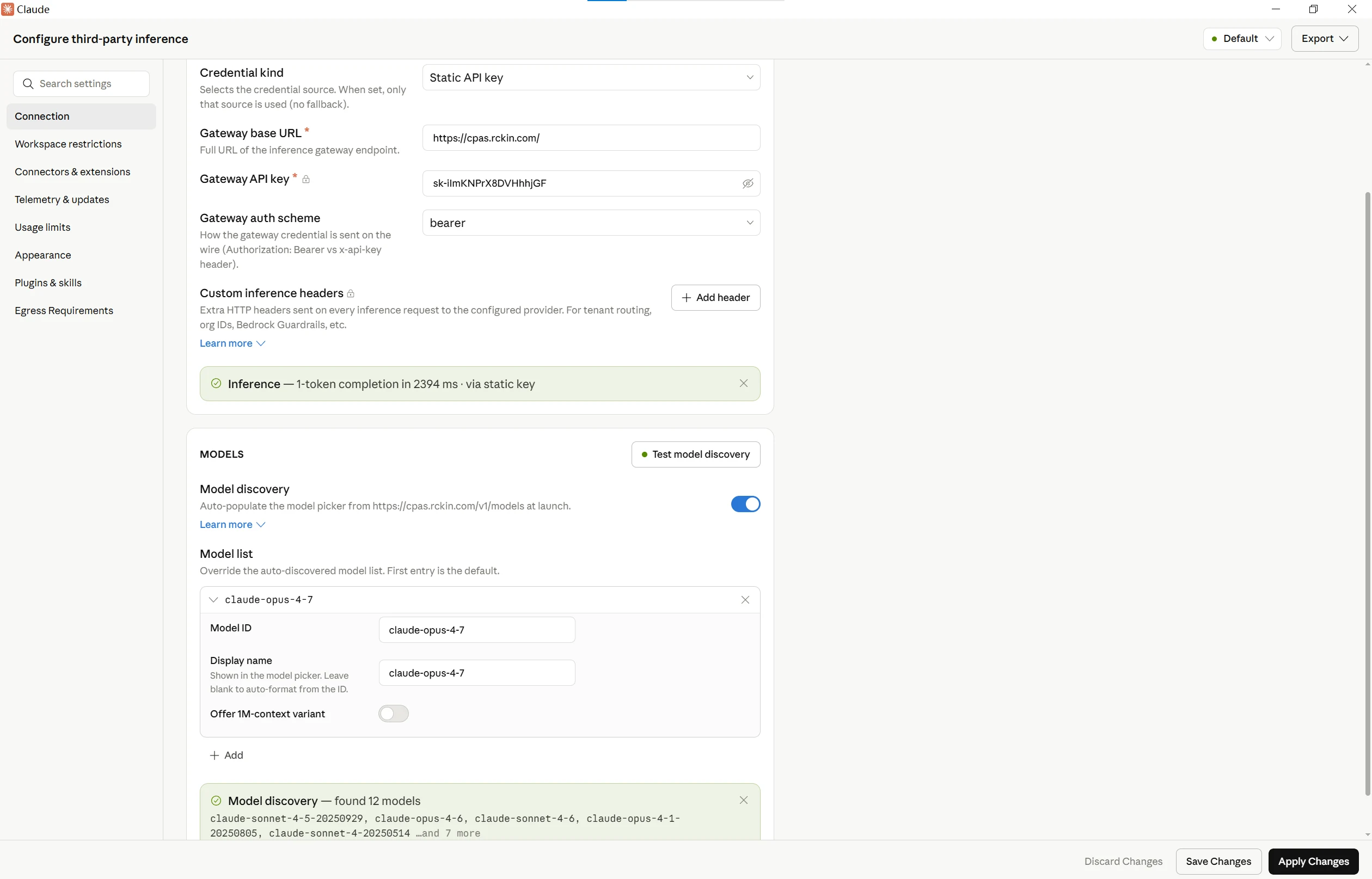
四、三方 API(自建CPA配置)
若未搭建CPA可参考前一篇文章【CLI_Proxy_API】
① Credential kind 选择 Static API key
② URL 填写自建的 CPA 的项目地址【如 https://cpa.rckin.com】
③ API key 填写自己的 CPA 的 key
④ 其他保持默认即可,然后点击右下角的 Apply Changes
当然未搭建CPA填写购买的ai厂商中转站的api域名和key也是可以的,这里就以自建的 CPA 项目举例
⑤ 若自建号池无claude模型/中转站无Claude,需接入deepseek等模型参考 这一篇(Claude桌面端下载+ Deepseek三方 API 接入)
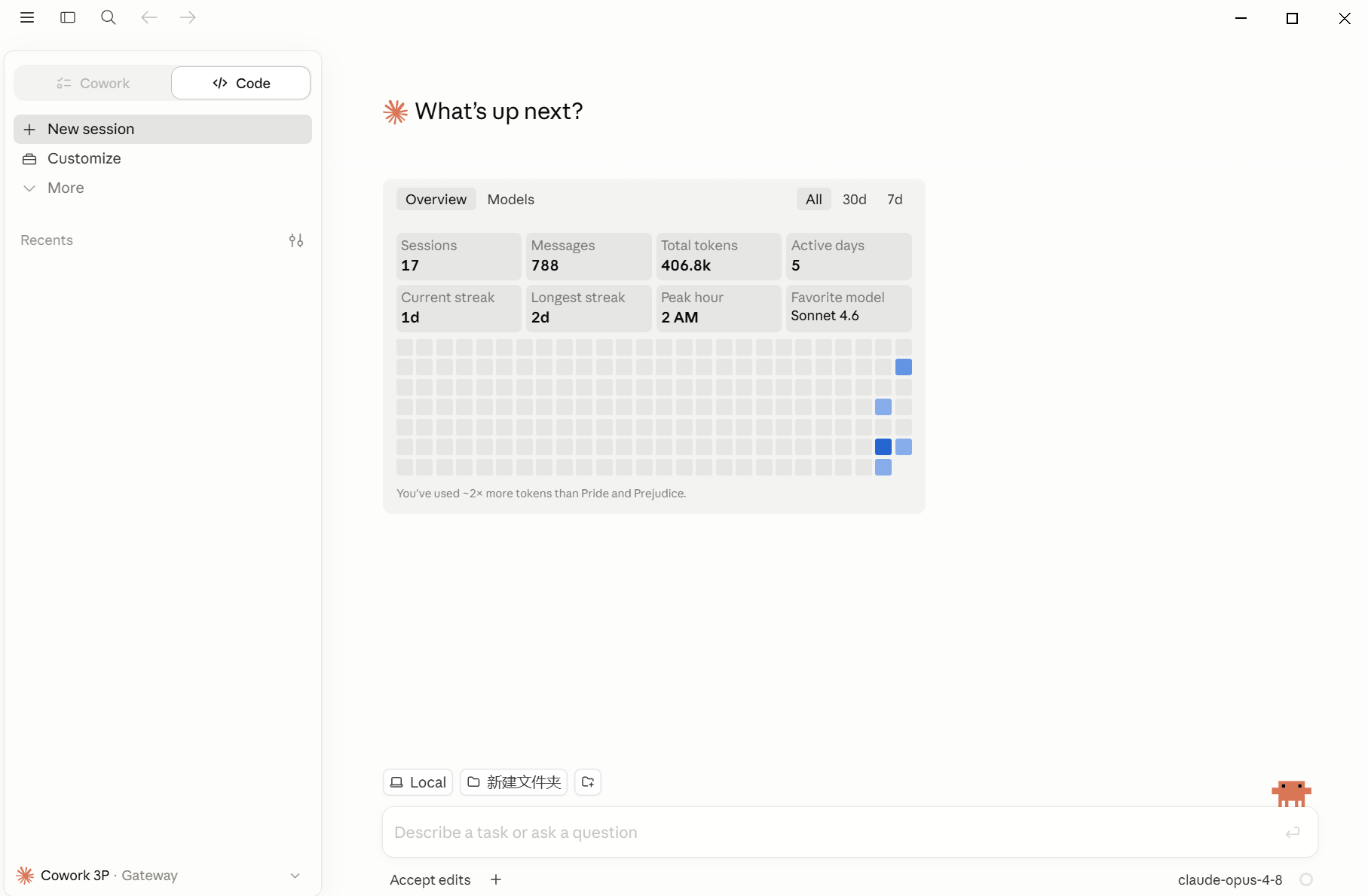
⑤ 右下角选择合适模式如 claude-opus-4.8 后开始对话
五、相关问题
5.1、Claude 未自动配置 127 回程路由
URL 里面 写的并不是ccswitch后的127.0.0.1回程路由,仍然是其他三方网址
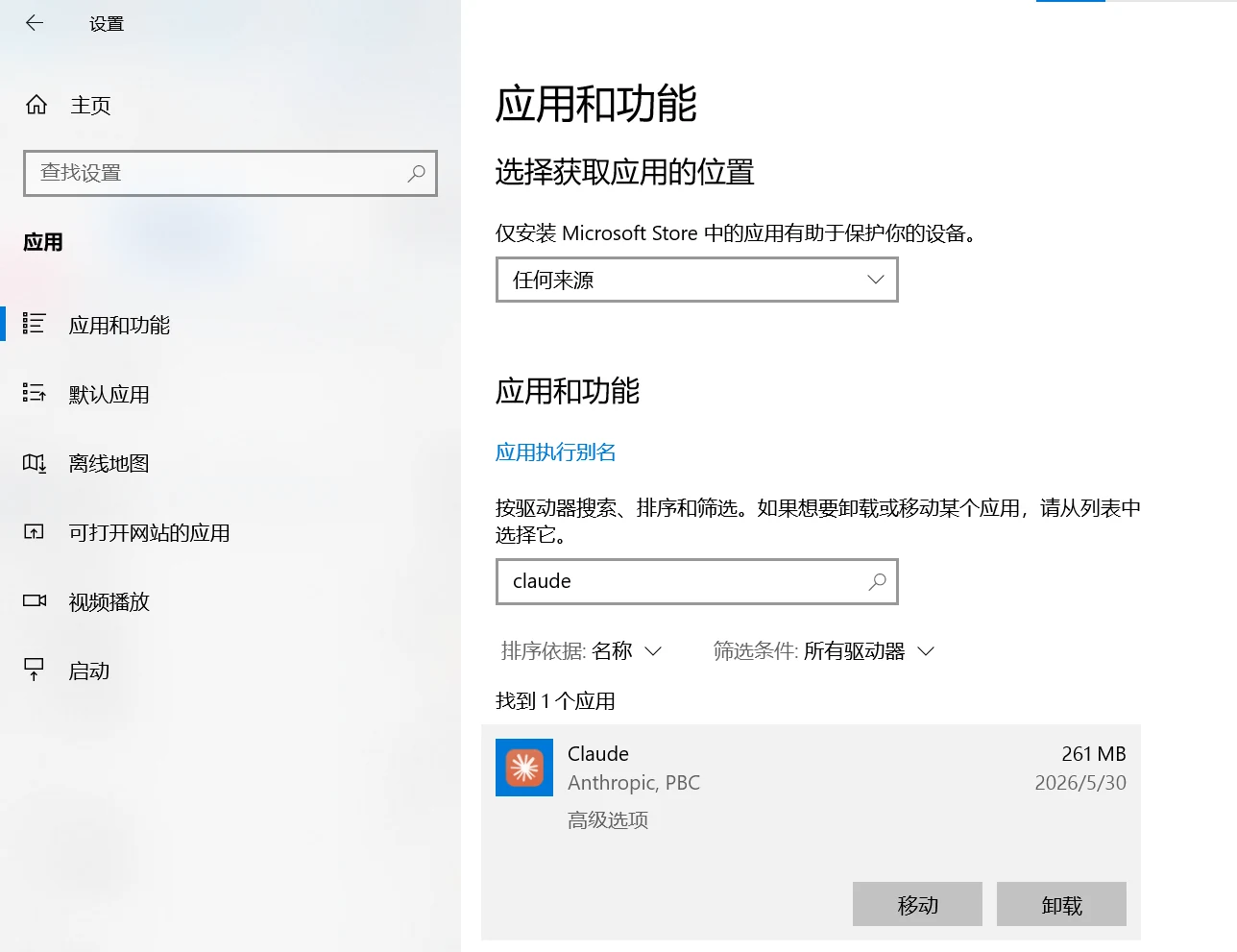
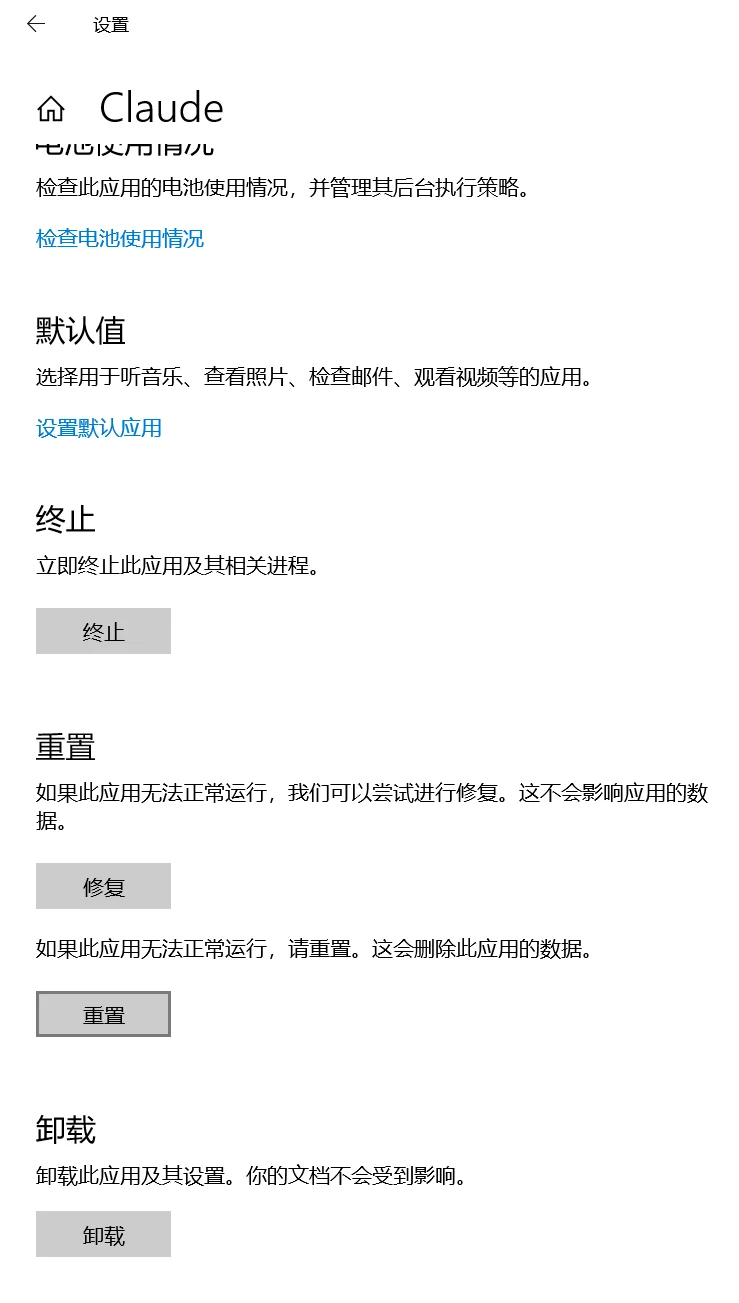
可以通过完全卸载claude或者重置实现【这里以Windows10系统重置演示】
①打开电脑设置-搜索claude-高级选项
②往下翻选择重置即可
③然后重走 三、五 俩步
5.2、claude断连
若api提供商为国外,则打开代理软件的tun模式即可【codex显示connection转圈同理】
六、相关文档:
https://claude.ai/downloads claude下载
https://rckin.com/archives/docker-cli_proxy_api Cliproxyapi 搭建
https://github.com/farion1231/cc-switch ccswitch项目github地址



评论区