






Muse 是 Meta 在 2026 年 9 月刚推出的个人 AI Agent。
现在通过邀请码 EW5X5L注册可免费领取10亿永不过期token,分享后还能领300亿永久token(若邀请码被用完可看评论区最新邀请码)
它和普通聊天机器人不太一样:除了聊天,还可以直接打开网页、填表、订票、处理邮件,并且部分任务在你关闭电脑后还能继续运行。
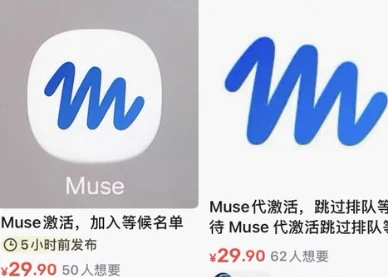
目前不少国内用户注册会遇到地区限制、排队等情况,甚至小黄鱼上出现29.9代注册的商品,所以这篇记录一下我自己实测3次全部成功的方法:借 Gemini Spark 的远程浏览器的干净环境注册 Muse。
①如果你本身就有能正常注册 Muse的网络环境且不风控排队,第一部分可以直接跳过,从第二部分开始。
②如果没有 Gemini Pro? 可以直接小黄鱼15左右搞一年,或者来这https://wzyp.cn/shop/bbt
先说 Token 邀请奖励
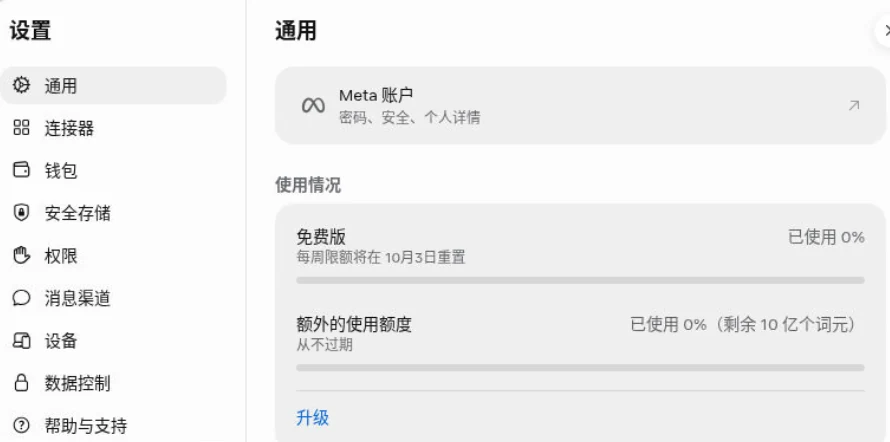
Muse 目前有邀请奖励:新账号注册后 48 小时内兑换邀请码,可获得 10 亿 Token。
我的邀请码:EW5X5L,兑换位置:Settings → Redeem invite code
我实际兑换后显示这部分 Token Never expires(不过期)。
新账号使用别人的邀请码,先领取 10 亿Token;之后你自己的邀请码再被其他新用户兑换,你还可以继续获得邀请奖励。当前公开资料显示邀请码最多可用于30 位好友,也就是300亿token
一、打开 Gemini Spark 的远程浏览器
Gemini Spark
可以调用一台独立的远程浏览器帮你操作网页,我们这里就是借这台远程浏览器去注册Muse。
Google 官方目前同时提供 本地 Chrome 和 Remote
browser(远程浏览器) 两种网页操作方式。
我们这里需要的是:Remote browser不是本地 Chrome。
1.1、打开 Gemini Spark
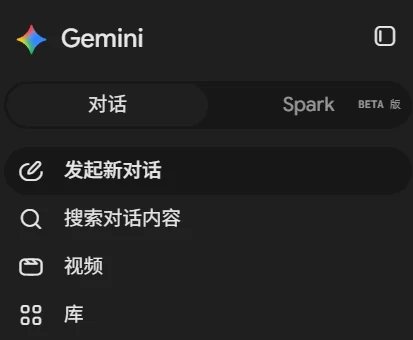
打开 Gemini 后,从左上角的 Chat 切换到 Spark。
1.2、让 Spark 打开网页,输入:
帮我在远程浏览器打开 Google
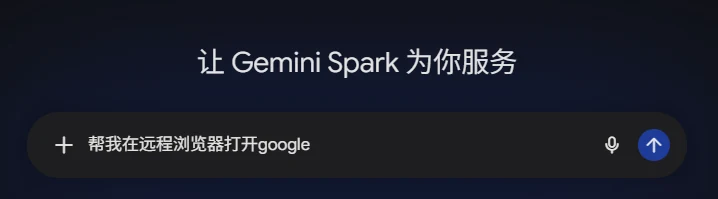
这一步若等待时间超过 2 分钟,一直显示“正在处理中”,则直接刷新网页即可
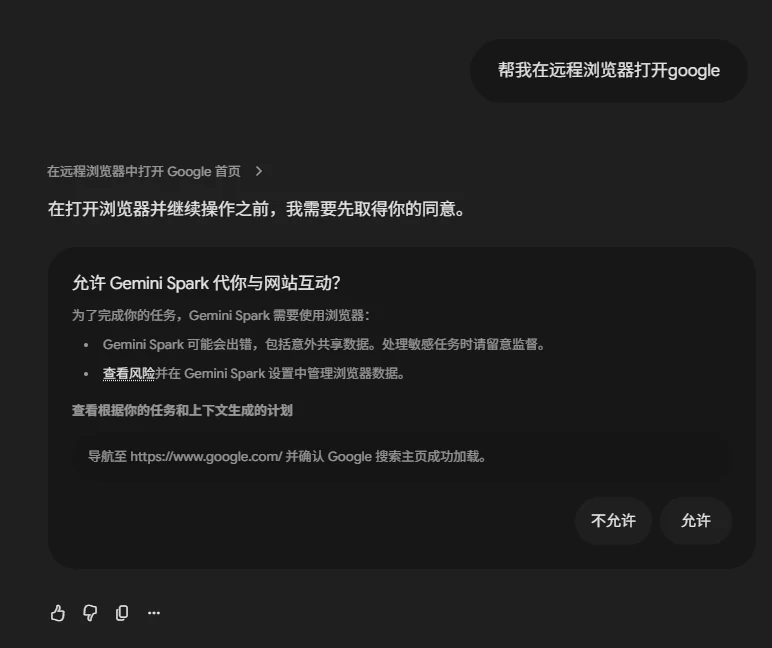
若点击“允许”显示出错,则切换 us 的魔法即可
1.3、一定选择远程浏览器
Spark 弹出授权窗口后,注意看浏览器类型。
这里选择:
Remote browser / 远程浏览器
然后点击允许。
⚠️ 不要选本地 Chrome。
因为本地 Chrome 仍然运行在你自己的电脑和网络环境中;Remote browser
则是一个独立的远程浏览器实例。
1.4、接管远程浏览器
右侧出现浏览器后,点击:
Take over task
接管浏览器。
接下来就可以像操作自己电脑上的浏览器一样,自己输入网址、验证码等信息。
二. 在远程浏览器里注册 Muse
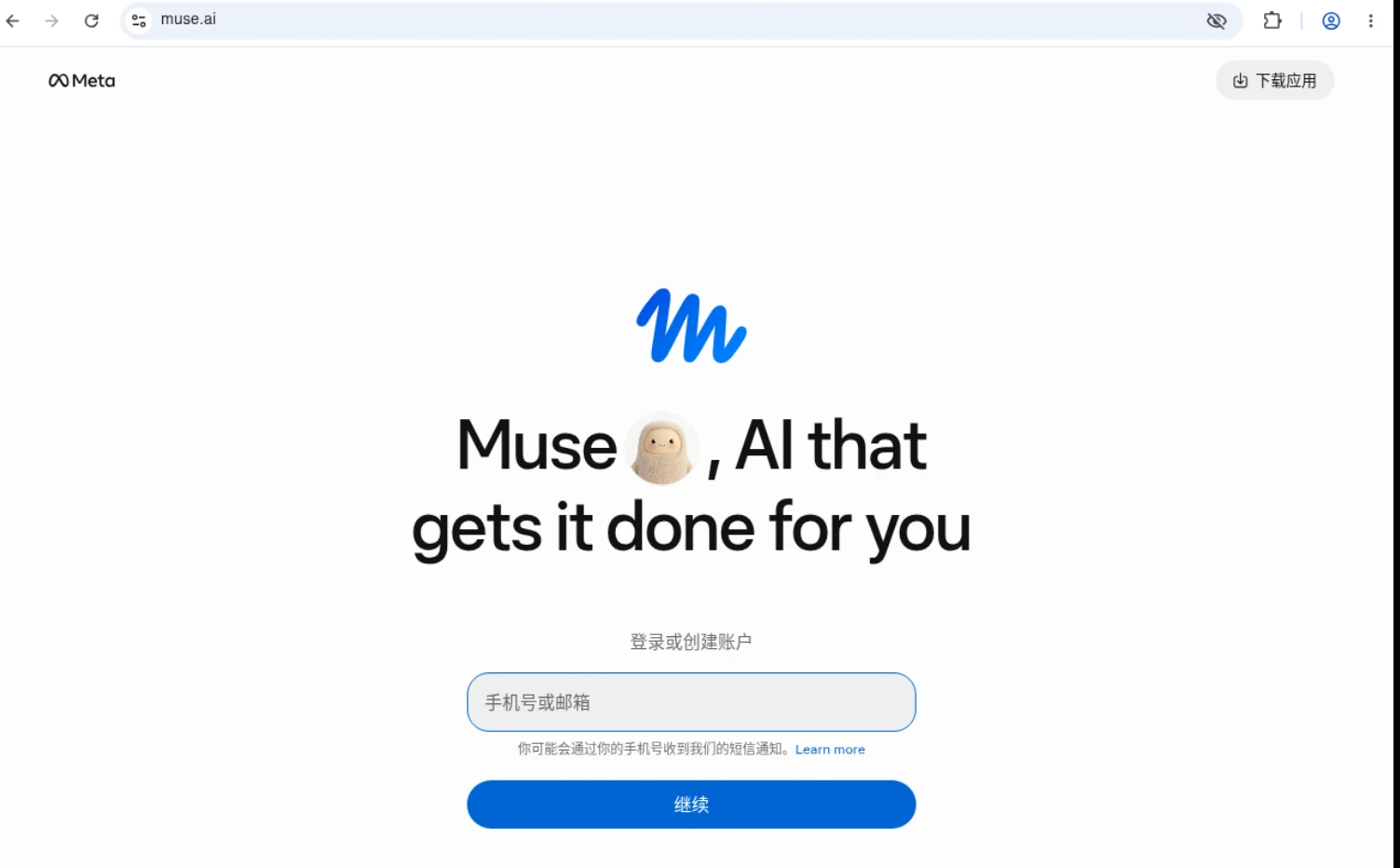
2.1、打开 Muse 注册页面
在远程浏览器的地址栏输入:https://muse.ai/join
按提示填邮箱、出生日期,再填邮箱收到的验证码就行
2.2、开始初始化
出现:A few things to know
看完后点击:Get started
2.3、完成年龄验证
我注册时页面提供了几种年龄验证方式,例如:
- Confirm age:银行卡验证
- Link Instagram account:绑定 Instagram
- Link Facebook account:绑定 Facebook
有 Facebook / Instagram 的可以优先根据页面提示绑定。
我演示银行卡验证。
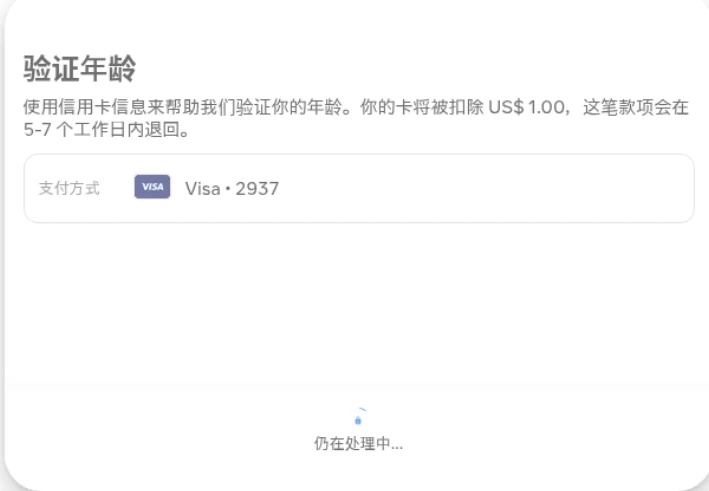
2.4、银行卡验证
选择银行卡后会进入 Meta 的支付验证页面。
填写:
- 卡号
- 有效期
- CVV
- 页面要求的地区 / ZIP Code 等账单信息
我注册时页面出现了一笔 1 美元预授权验证,页面提示之后会退回。
这一步主要用于年龄 / 支付方式验证,并不是开通 Muse 付费订阅。
2.5、注册完成
如果进入 Muse 聊天界面,并且右侧显示:Connected基本就注册成功了。
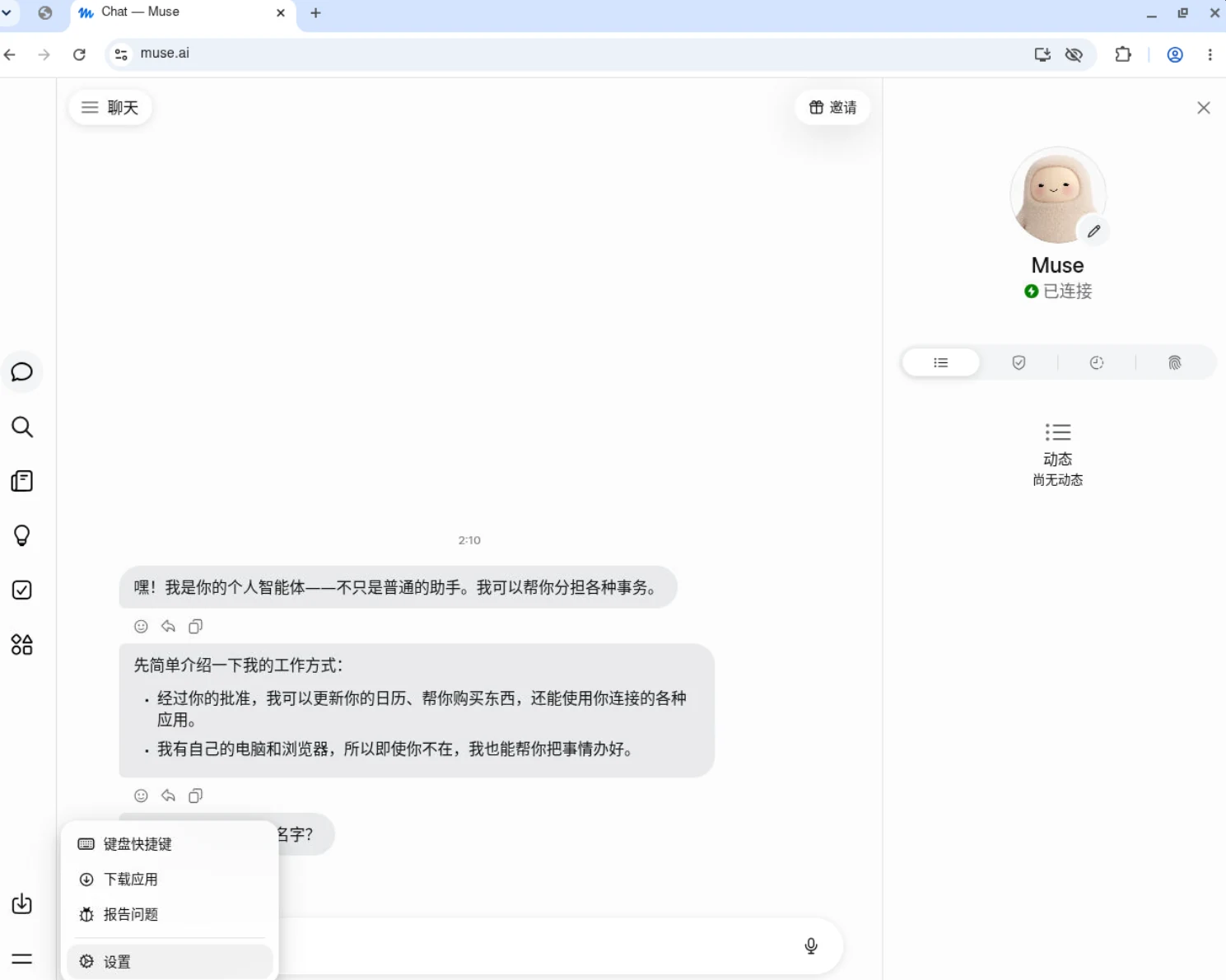
2.6、领取10亿token!
注册完48h内领取!
然后点击左下角的设置-兑换邀请码-填入 EW5X5L 即可
该兑换码的10亿token永久不过期
三、回到自己电脑使用 Muse
注册成功以后,就不用一直留在 Gemini 的远程浏览器里了。
回到自己的电脑,打开 Muse 网页端或者客户端,用刚才注册的邮箱登录即可。
第一次使用客户端时,可能会询问是否允许:
- 辅助功能
- 屏幕录制 / 截图
- 浏览器等相关权限
这些权限主要是为了让 Muse 能替你点击、输入、读取页面并完成任务。
如果暂时只想聊天,可以先不给;后面真正需要 Muse
操作电脑时,再去系统设置里打开。



评论区