






〇、前言:2026-4-15更新
暂时不想学,现在就想科学研究【GPT/GitHub】,点击 最简科学上网
本文章涉及 计算机网络 相关内容,请提前阅读 网站声明
0.1、普通 ip 知识补充:
① 一些做跨境电商的伙伴可能需要一个干净的国外ip的节点,而机场的节点虽多但大多数为万人共享节点,极其不干净!登录一些常规国外网站并无ip纯净度要求,但部分软件/网站如:tiktok,claude。这些则可能需要纯净的个人独享的ip
② 尤其tiktok运营需要美国家庭的原生ip【类似你家的路由器ip只有你们一家最多10来个人连接,这里假设一个路由器就有一个网络ip地址】,但是一般机场的每个节点ip为数万数十万人连接【类比你家一个路由器WIFI有十万人同时在连接】。这显然是极其不合理的,非正常美国用户特征!所以tiktok会对这类用户进行限流处理甚至封禁,claude虽现在没有tiktok这么严格,但防范于未然【Claude于2026.04.15日已推出 KYC 实名认证】
0.2、计网知识补充:
① 由于光在海底光缆中的传输速度大概为真空中的2/3,所以使用距离除以速度得到 中国大陆到美国西部的 理论传输时间 大概为 120ms(毫秒),但由于路由器/交换机 等等设备自身的处理时延,真实速度肯定是要大于120ms的
② BWH的 CN2-GIA 线路偶尔能跑到160ms已经是现实中的非常快的速度了。而rack nerd的普通黑五套餐为全部走中国大陆骨干网的毫无优化的线路,若跟BWH一样采取Reality则vps自身线路加上网络协议叠加在一起的高丢包率可能导致直接断网!所以必须采取Hysteria2协议【此协议流量消耗速度快,但是能拯救一些垃圾的毫无线路优化的vps,具体缺点自行搜索】
0.3、搭建节点方案选取:
①加密性+速度快:采取 BWH 家的 vps【 搬瓦工 CN2-GIA线路】+Reality【目前加密最安全的网络协议】
成本:49.99$ / 季 速度:170ms 左右
②极致性价比:采取 RN 家的 vps【普通美西线路】+Hysteria2【歇斯底里2网络协议】
成本:10.99$ /年 速度:220ms 左右
由于xui面板目前不支持 Hysteria2 所以若使用方法②只可以安卓3xui面板(过程与xui类似)
了解上述知识后,下面正式开始教程!
随着了解的深入,愈发感觉本文漏洞越大!所以目前只提供大致思路,教程内容全部有待更新!
第一种面板:3X-ui 教程(待更新):
前面教程更x-ui是一样的,动手能力强的先安装一遍xui后重新安装vps的系统就行了。不会的话等我更新:(2026年4月15 最后更新)
安装只需要一条命令:
3x-ui
bash <(curl -Ls https://raw.githubusercontent.com/mhsanaei/3x-ui/master/install.sh)
安装后:
访问:http://你的vps的IP:2053
默认:
用户名:admin
密码:admin
第二种面板:X-ui 教程:
用 Docker 部署 x-ui(2025年最后更新)
这个教程适用于一台全新 Ubuntu 系统的服务器(例如从搬瓦工、RackNerd 或 Oracle 拿到手的新机器)。我们将一步步安装 Docker、配置基础环境,并最终用 Docker 一键部署一个好用的 x-ui 面板。
第一步:更新系统
我们先来更新系统,避免踩到老旧软件包的坑。
apt update
apt install wget curl sudo vim git -y    # 安装常用(推荐)
或者执行
sudo apt update && sudo apt upgrade -y # 安装全部
第二步:安装 Docker
2.1 一键安装 Docker(非大陆服务器)
如果你用的是非大陆的 VPS,比如 RackNerd、搬瓦工、HostHatch 等,直接用 Docker 官方安装脚本:
wget -qO- get.docker.com | bash
安装完成后,检查 Docker 是否安装成功:
docker -v
设置 Docker 开机自启:
sudo systemctl enable docker
2.2 配置 Docker 日志 & IPv6(新手可跳过)
下面这个配置是为了防止日志爆炸填满你的硬盘,还顺手启用 IPv6 支持:
cat > /etc/docker/daemon.json <<EOF
{
    "log-driver": "json-file",
    "log-opts": {
        "max-size": "20m",
        "max-file": "3"
    },
    "ipv6": true,
    "fixed-cidr-v6": "fd00:dead:beef:c0::/80",
    "experimental":true,
    "ip6tables":true
}
EOF
然后重启 Docker 服务:
sudo systemctl restart docker
第三步:安装 docker-compose
sudo curl -L "https://github.com/docker/compose/releases/download/1.29.2/docker-compose-$(uname -s)-$(uname -m)" \
-o /usr/local/bin/docker-compose

sudo chmod +x /usr/local/bin/docker-compose

docker-compose --version
第四步:准备 x-ui 的数据目录
我们要在宿主机上先准备好一些挂载目录:
mkdir -p ~/data/docker_data/x-ui/db
mkdir -p ~/data/docker_data/x-ui/cert
第五步:启动 x-ui 容器
这是关键一步,运行 x-ui:
docker run -d \
  --name x-ui \
  --network host \
  --restart always \
  -v ~/data/docker_data/x-ui/db/:/etc/x-ui/ \
  -v ~/data/docker_data/x-ui/cert/:/root/cert/ \
  --privileged=true \
  enwaiax/x-ui:latest
修改端口步骤(可跳过)
docker exec -it x-ui /bin/sh
./x-ui setting -port 54321 # 54321可以改成0-65535之间数字
exit
docker restart x-ui
查看是否运行正常:
docker ps
第六步:访问面板!
打开浏览器,访问:
http://你的服务器IP:54321
xui默认端口是54321,如果更改了,54321改为你更改的数字
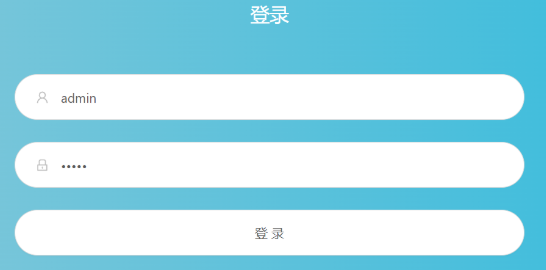
第七步:登录
初始 用户名/密码默认是 admin / admin(登录后记得改!)
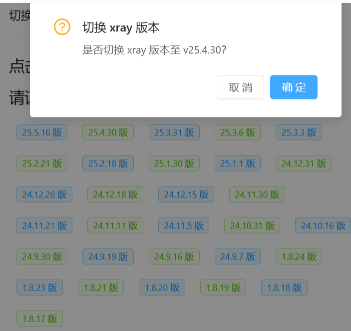
第八步:切换版本
建议选择第二新的版本,第一行第二个
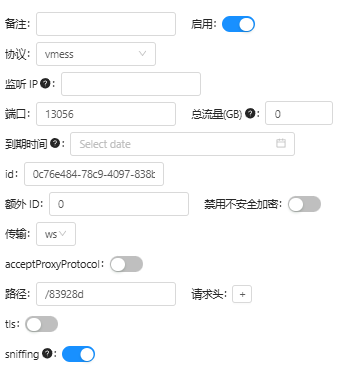
第九步:点击入站列表
9.1、
协议选择 vmess
传输改成 ws
路经 随便填个
然后点击添加
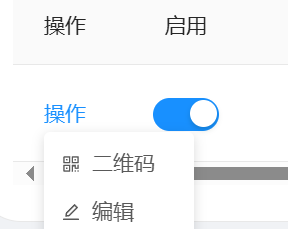
9.2、
添加后点击操作,二维码,复制
第十步、下载代理工具
1、Windows(v2rayN):版本 6.23 ·2dust/v2rayN
2、Android(v2rayNG):发行商版本 1.8.5 ·2dust/v2rayNG
3、IOS(shadowrocket):Shadowrocket on the App Store
**10.1、**下载地址我这里演示Windows

10.2、点击下载7z开头的压缩包
下载完成后打开压缩包
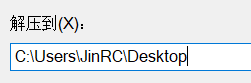
选择解压到桌面
**10.3、**打开刚才解压的文件夹,双击运行

第十一步、窗口会一闪而过
**11.1、**在桌面右下角的托盘点击图标打开
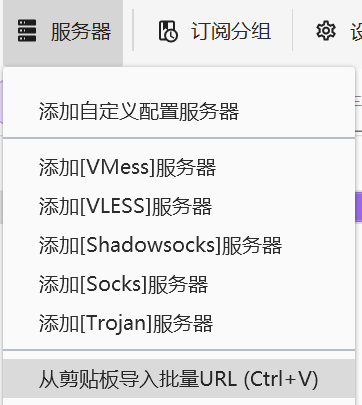
**11.2、**点击服务器 选择 从剪贴板导入
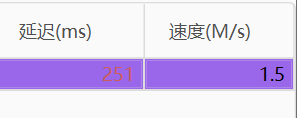
**11.3、**选中节点 点击鼠标右键 选择 测试真连接延迟

有延迟比如显示251ms说明可以正常使用
**11.4、**选择自动配置系统代理
此时浏览器就应该可以正常科学上网了(ps:若访问出现无信息退出代理工具程序打开)
x-ui 删除教程:
一、先删除 x-ui 容器
先查看容器:
docker ps -a
你应该会看到:
CONTAINER ID   IMAGE              NAME
xxxxxxx        enwaiax/x-ui       x-ui
然后删除:
docker stop x-ui
docker rm x-ui
二、删除 x-ui 数据目录(可选但建议)
否则以后会残留配置。
rm -rf ~/data/docker_data/x-ui
如果你之前改过路径,可以先确认:
ls ~/data/docker_data
三、确认删除成功
docker ps -a
如果没有 x-ui 就说明删干净了。
四、(可选)删除 x-ui 镜像
不删也没事,占空间较小。
docker images
找到:
enwaiax/x-ui
然后:
docker rmi enwaiax/x-ui
五、现在 VPS 状态
- Docker 仍然在
- docker-compose 仍然在
- x-ui 已完全删除
也就是恢复到 教程第 4 步之前的状态
补充:
giuhub仓库:VAXILU/X-UI: 支持多协议多用户的 xRay 面板
有问题可以去GitHub提Issues(目前好像已关闭),也可以在评论区互相交流探讨



评论区